Mis à jour le 18 octobre 2026
Une application de retouche photo sur iPhone, vous en avez déjà une : Photos. Elle corrige la lumière et les couleurs, recadre les clichés et permet à tout moment de retrouver l’original. Si ses possibilités ne suffisent pas, Snapseed de Google constitue un excellent choix gratuit. Pour travailler en RAW et en ProRAW, regardez plutôt Darkroom ou Photomator ; pour les portraits, Facetune. Voici un comparatif de 10 applications pour iPhone à partir des informations réunies dans la source au 23 septembre 2026 : modèle économique, abonnements, version d’iOS nécessaire et usages auxquels chacune se prête. Les montants du tableau sont ceux du relevé d’origine, et ne constituent pas un relevé des tarifs français.
Photos dans iOS 27 : ce que permet l’éditeur intégré
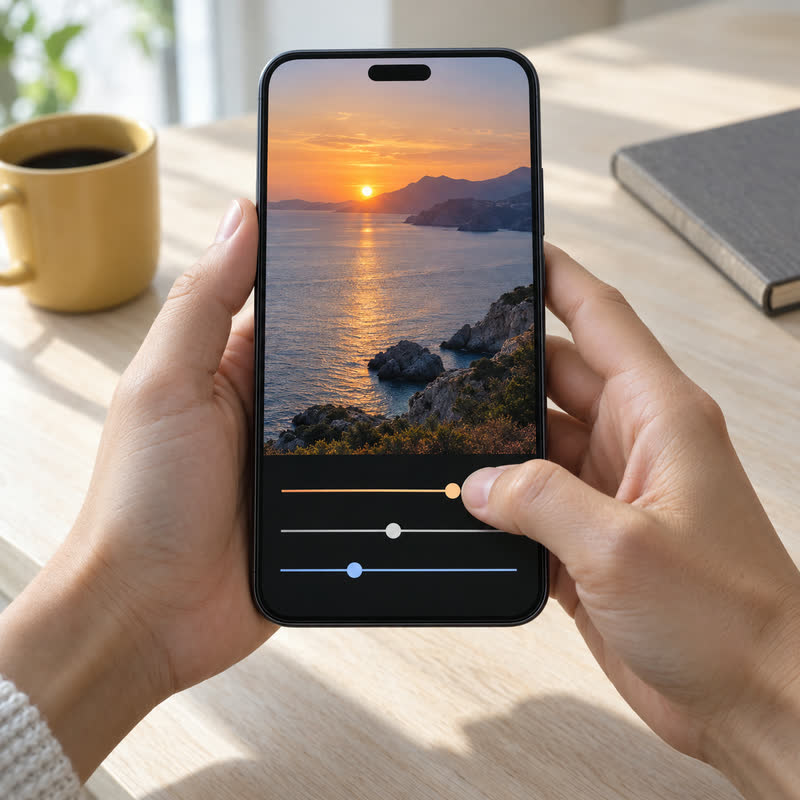
Avant de télécharger une autre application, explorez les possibilités de Photos. Ses modifications préservent le fichier d’origine. Si Photos iCloud est activé, elles se synchronisent également sur vos autres appareils. Les manipulations présentées ici reprennent le fonctionnement décrit dans le guide d’utilisation de l’iPhone auquel se réfère la source. Les intitulés affichés et l’emplacement des commandes peuvent varier selon la version d’iOS ; les principes restent les mêmes pour régler la lumière, recadrer et retrouver le cliché initial.
Lumière et couleurs. Ouvrez un cliché et passez en mode de modification. Faites défiler les réglages sous le cliché : exposition, brillance, tons clairs et autres paramètres se dosent avec un curseur. Le contour d’une commande indique l’intensité de la correction ; la comparaison avec l’original aide à juger son effet. L’amélioration automatique propose un réglage de la lumière et des couleurs qui constitue un bon point de départ. Validez avec « OK » lorsque le résultat vous convient, ou annulez les modifications pour revenir à votre point de départ.
Filtres, styles et cadrage. Les filtres, comme les rendus vifs ou spectaculaires, modifient l’ambiance de l’ensemble du cliché. Leur intensité reste réglable. Sur les modèles compatibles, notamment ceux de la génération iPhone 16 cités dans la source, les Styles photographiques peuvent aussi être ajustés après la prise de vue lorsque celle-ci a été réalisée dans le format requis. Leur disponibilité dépend donc de l’appareil et du fichier. Le recadrage propose notamment le carré, le format fond d’écran, les proportions 9:16 et 5:7, la rotation à 90°, le retournement en miroir, le redressement de l’horizon et la correction de perspective.
Portraits et Live Photos. Pour un cliché pris en mode Portrait, le contrôle de profondeur augmente ou réduit le flou de l’arrière-plan. Vous pouvez également modifier l’éclairage du portrait. Sur les modèles compatibles, un effet de profondeur peut s’appliquer à certains clichés de personnes, de chiens ou de chats pris hors du mode Portrait. Pour une Live Photo, il est possible de choisir le cliché principal, de raccourcir la séquence, de couper le son et d’appliquer les effets Boucle ou Rebond.
Copier les réglages et retrouver l’original. Une fois un cliché retouché, ouvrez son menu et choisissez « Copier les modifications », puis « Coller les modifications » sur les autres clichés. D’après les indications Apple reprises dans la source, Photos adapte aussi la balance des blancs et l’exposition afin d’harmoniser la série. Toute modification reste réversible : ouvrez le cliché concerné, accédez à ses commandes de retouche et utilisez l’option de retour à l’original. C’est particulièrement pratique lorsque plusieurs corrections successives ont éloigné le rendu de ce que vous souhaitiez.
Corriger et Apple Intelligence. L’outil intégré de suppression d’éléments, nommé Clean Up en anglais et Corriger en français, permet d’effacer un objet gênant à l’arrière-plan. Il repose sur Apple Intelligence et nécessite un appareil compatible. La source cite les iPhone 15 Pro, 15 Pro Max et les modèles iPhone 16 ou ultérieurs. L’accès dépend aussi des langues configurées pour l’iPhone et Siri et des conditions de disponibilité d’Apple Intelligence. Lorsque l’outil est accessible, touchez, entourez ou brossez l’élément à retirer ; certains objets peuvent être mis en évidence automatiquement pour faciliter la sélection.
Les nouveautés de Photos annoncées pour iOS 27
La source indique une sortie d’iOS 27 le 14 septembre 2026 et décrit des nouveautés centrées sur Apple Intelligence. Elle présente trois outils dans la rubrique Tools : Reframe, également nommé Spatial Reframing, modifierait l’angle d’un cliché déjà pris ; Extend prolongerait l’arrière-plan au-delà du cadre ; Clean Up améliorerait la suppression des objets volumineux. Elle mentionne aussi les modes Auto, Fast et High Quality pour Clean Up, ainsi qu’une commande Reset permettant d’annuler ces corrections après enregistrement. Toujours selon ce descriptif, les outils intelligents seraient soumis à des limites quotidiennes, avec un accès accru dans la plupart des offres iCloud+. L’enregistrement d’une séquence vidéo sous forme de cliché ferait également partie des ajouts. Ces éléments sont repris du texte d’origine sans vérification indépendante dans cette localisation. Retrouvez les autres évolutions décrites dans notre article sur les nouvelles fonctions d’iOS 27.
Comparatif : 10 applications dans un tableau
Ce tableau reprend les données de l’App Store relevées dans la source au 23 septembre 2026. Les montants en dollars sont conservés à l’identique pour préserver les données numériques : ils ne correspondent pas à des prix vérifiés sur l’App Store français. Les fourchettes vont du moins cher au plus cher des achats affichés dans le relevé, sans désigner nécessairement une même formule. Sous chaque marque figure le nom de l’application dans ce relevé, pour faciliter son identification. La source situe les dernières mises à jour de ces dix applications entre août et septembre 2026.
| Application | Développeur | Téléchargement selon la source | Abonnement / achats intégrés du relevé | Version d’iOS requise | Usage privilégié |
|---|---|---|---|---|---|
| Snapseed Snapseed: Photo Editor |
gratuit | aucun | 17.0 ou ultérieure | retouche complète sans paiement | |
| Adobe Lightroom Lightroom Video & Photo Editor |
Adobe Inc. | gratuit | oui : $0,99–49,99 (Premium avec 40 ou 100 Go de stockage cloud) | 18.0 ou ultérieure | préréglages, séries, suppression par IA |
| Adobe Photoshop Adobe Photoshop: Photo Editor |
Adobe Inc. | gratuit | oui : $4,99–149,99 (Photoshop Mobile & Web : $9,99/mois ou $79,99/an) | 18.0 ou ultérieure | calques, changement de fond, remplissage génératif |
| VSCO VSCO: Photo Editor |
Visual Supply Company | gratuit | oui : $7,99/mois ou $34,99/an, 7 premiers jours gratuits | 15.0 ou ultérieure | préréglages argentiques |
| Darkroom Darkroom: Photo & Video Editor |
Bergen Co. | gratuit | oui : $1,99–119,99 (Darkroom+ : $11,99/mois ou $49,99/an) | 18.4 ou ultérieure | RAW, ProRAW, vidéo |
| Picsart Picsart AI Photo Editor, Video |
PicsArt, Inc. | gratuit | oui : $4,99–38,99 (Plus, Gold, Pro) | 15.0 ou ultérieure | collages, texte, changement de fond |
| Facetune Facetune: Video & Photo Editor |
Lightricks Ltd. | gratuit | oui : $5,99–99,99 | 17.0 ou ultérieure | retouche du visage |
| TouchRetouch TouchRetouch: Remove Objects |
ADVA Soft GmbH | gratuit | oui : $1,99–59,99 (formules hebdomadaires et annuelles) | 16.0 ou ultérieure | suppression d’objets, de personnes et de câbles |
| Photomator | Apple | gratuit | oui : $9,99–149,99 ($9,99/mois, $34,99/an, licence perpétuelle $149,99) | 17.0 ou ultérieure | RAW et ProRAW, traitement par lots |
| Afterlight Afterlight: Film Photo Editor |
Afterlight Collective, Inc | gratuit | oui : $1,99–49,99 (Afterlight PRO) | 16.6 ou ultérieure | effets argentiques et textures |
Les dix applications sont proposées au téléchargement gratuit dans le relevé d’origine. Cela ne signifie pas que tous leurs outils sont accessibles sans payer : parmi elles, seul Snapseed est présenté comme entièrement dépourvu d’achats intégrés.
Les applications en détail
1. Snapseed : le meilleur choix gratuit
L’éditeur de Google fait partie des rares applications où « gratuit » ne cache pas un abonnement : il ne propose aucun niveau payant selon la source. Plus de 30 outils couvrent l’essentiel des besoins sur téléphone : courbes, réglages HSL, corrections sélectives, masquage du sujet ou du fond en un geste, et outil de correction Healing pour les petits éléments gênants. S’y ajoutent des simulations argentiques avec halo et grain, le traitement par lots et la prise en charge de certains formats RAW. Les modifications préservent l’original, que vous pouvez retrouver à tout moment. Le relevé indique iOS 17.0 ou une version ultérieure.
2. Adobe Lightroom : préréglages et séries de clichés
Adobe présente Lightroom comme un éditeur gratuit de clichés et de vidéos intégrant l’IA. Les actions rapides et les préréglages adaptatifs proposent un résultat en un geste. Vous pouvez ensuite régler l’exposition, les tons clairs et les ombres, flouter le fond et appliquer un rendu cohérent à une série entière. Generative Remove sert à supprimer les éléments indésirables. La retouche de base est gratuite ; les offres Premium citées se distinguent notamment par leur stockage cloud de 40 ou 100 Go. La source mentionne aussi un achat distinct nommé « Photo enhancer & erase objects ». Les tarifs français sont à consulter avant tout paiement. Version minimale indiquée : iOS 18.0.
3. Adobe Photoshop : Photoshop sur iPhone
Oui, Photoshop existe sur iPhone et son téléchargement est gratuit dans le relevé. Il permet de travailler avec des calques, de sélectionner un sujet d’un geste grâce à Tap Select, de supprimer ou remplacer le fond et de créer des collages. Les calques de réglage servent, par exemple, à changer la couleur d’un vêtement. La source décrit aussi un assistant IA auquel demander une modification par écrit, ainsi que le remplissage génératif Generative Fill. L’outil Remove, 100 crédits génératifs et des modes de fusion avancés figurent parmi les éléments payants cités pour Photoshop Mobile & Web. L’application demande iOS 18.0. Attention dans les résultats de recherche : Photoshop Express est une autre application d’Adobe.
4. VSCO : les préréglages argentiques
VSCO plaît surtout pour ses rendus inspirés de la pellicule. La version gratuite décrite comprend 10 préréglages, l’importation et la retouche de RAW, le contraste, la saturation, le grain, l’effet délavé Fade, le recadrage avec inclinaison et les « recettes », ces ensembles de réglages enregistrés. L’abonnement donne accès à plus de 200 préréglages, aux simulations Kodak, Fuji et Agfa de Film X, aux réglages HSL, au virage partiel et aux bordures. La source mentionne 7 jours d’essai suivis d’une facturation annuelle, ainsi que des formules mensuelles et annuelles. Vérifiez l’offre et son renouvellement avant de valider. Version minimale indiquée : iOS 15.0.
5. Darkroom : RAW, ProRAW et vidéo
Darkroom annonce explicitement la prise en charge du RAW et du ProRAW. Il propose le traitement par lots et l’étalonnage vidéo en 4K. Ses outils d’IA exploitent la profondeur et permettent de travailler séparément le ciel, les tons de peau ou le paysage. La source signale aussi une mise à jour améliorant la précision de la balance des blancs. L’accès complet passe par Darkroom+, avec des formules mensuelles et annuelles, ou par l’achat perpétuel Unlock Everything Forever mentionné dans le relevé. C’est l’application la plus exigeante de cette sélection en matière de système : iOS 18.4 ou une version ultérieure est indiqué.
6. Picsart : collages, texte et arrière-plan
Picsart tient autant du studio graphique que de l’éditeur de retouche classique. Vous pouvez supprimer ou remplacer un arrière-plan, effacer un objet avec Object Remover, créer un collage, ajouter du texte et des stickers ou composer une publication à partir d’un modèle. Un générateur d’IA produit aussi des visuels à partir d’une description écrite. Les outils de base sont gratuits, tandis que les contenus premium, les modèles et certaines fonctions de retouche dépendent des abonnements Plus, Gold et Pro. La source cite notamment des offres Pro mensuelles et annuelles. Le tarif applicable en France apparaît dans l’application avant paiement. Version minimale indiquée : iOS 15.0.
7. Facetune : la retouche de portraits
Développé par Lightricks, Facetune se spécialise dans les visages. Il lisse la peau, corrige les imperfections, ajuste les traits et blanchit les dents. Il permet aussi d’essayer du maquillage, une coiffure ou une barbe, de simuler un éclairage de studio, de générer un portrait de profil avec Headshots et d’effacer une personne ou un objet à l’arrière-plan. Il fonctionne également avec la vidéo. Le téléchargement est gratuit, mais l’accès complet repose sur un abonnement selon le relevé. Pour un résultat naturel, dosez les corrections en comparant régulièrement avec le portrait initial. Version minimale indiquée : iOS 17.0.
8. TouchRetouch : effacer ce qui gêne dans le cadre
TouchRetouch se concentre sur une tâche : supprimer les éléments indésirables. Personnes, ombres, panneaux de signalisation, poubelles, câbles électriques ou grillage au premier plan font partie des exemples cités. Il peut également corriger les boutons et petites imperfections du visage. Erase AI repère automatiquement certains éléments courants ; un pinceau et un tampon de duplication Clone Stamp permettent d’aborder les zones plus délicates. La source décrit aussi la suppression et le remplacement du fond. L’application est développée par ADVA Soft. Son téléchargement est gratuit, avec des fonctions avancées proposées dans des formules hebdomadaires et annuelles. Version minimale indiquée : iOS 16.0.
9. Photomator : RAW et traitement par lots chez Apple
Dans le relevé de l’App Store, Apple figure comme développeur de Photomator. L’application annonce plus de 750 formats RAW, dont Apple ProRAW. Elle sélectionne automatiquement le sujet, le ciel et le fond, et propose des masques dégradés ainsi qu’un pinceau. On trouve aussi Repair pour effacer les éléments gênants, les niveaux et les courbes, Denoise pour réduire le bruit et Super Resolution pour augmenter la définition. Les réglages se copient d’un cliché à l’autre ; le traitement par lots permet d’en appliquer à des centaines de fichiers. La source cite des abonnements mensuels et annuels ainsi qu’une licence perpétuelle. Version minimale indiquée : iOS 17.0.
10. Afterlight : effets argentiques et textures
Créé par une petite équipe indépendante de photographes, Afterlight s’organise autour du rendu argentique. La source décrit plus de 300 préréglages inspirés de Kodak Gold, Portra, Agfa Vista et des appareils jetables, ainsi que la double exposition, le halo Halation et le décalage des canaux de couleur. Plus de 100 superpositions ajoutent des fuites de lumière issues de pellicules 35 mm, de la poussière ou un effet VHS. Des cadres évoquent les tirages instantanés. Pour les réglages manuels, plus de 30 outils comprennent notamment courbes, grain et vignettage. Afterlight PRO ouvre les fonctions avancées, avec des formules et un accès perpétuel cités dans la source. Version minimale indiquée : iOS 16.6.
Choisir une application de retouche : gratuite ou sur abonnement
Partez de votre besoin. Photos suffit pour corriger rapidement la lumière, recadrer et redresser l’horizon. Snapseed ajoute gratuitement courbes, masques et corrections sélectives. VSCO et Afterlight conviennent aux rendus argentiques ; Facetune se concentre sur le visage. Pour effacer un élément, regardez TouchRetouch ou Corriger si votre iPhone y donne accès. Picsart facilite les collages, textes et couvertures, tandis que Photoshop est l’option de cette sélection pour combiner calques et remplissage génératif.
Un abonnement peut se justifier si vous retouchez régulièrement vos clichés. La plupart des applications présentées reposent sur un modèle freemium : le téléchargement est gratuit, puis les outils avancés nécessitent un paiement. Commencez par les fonctions accessibles sans frais et, lorsqu’il existe, par l’essai proposé. Les achats affichés dans l’App Store ne suffisent pas toujours à identifier le bon forfait : consultez son contenu, son prix et ses conditions de renouvellement dans l’application avant de payer.
Le RAW mérite une attention particulière. D’après les informations Apple reprises dans la source, les iPhone 12 Pro et les générations Pro suivantes prennent en charge Apple ProRAW. Ce format combine les données d’un RAW avec les traitements de l’iPhone pour laisser davantage de latitude sur l’exposition, les couleurs et la balance des blancs. Les fichiers sont plus volumineux ; ProRAW n’est pas disponible pour les Live Photos, le mode Portrait ou la vidéo. Son activation passe par Réglages → Appareil photo → Formats. Les fichiers se retouchent dans Photos ou dans une application compatible ; Darkroom et Photomator mentionnent explicitement ProRAW. Nous abordons la prise de vue dans notre article sur les iPhone 18 Pro et Pro Max. Pour comparer les modèles, consultez aussi notre guide pour choisir un iPhone en 2026. Les modèles disponibles se trouvent chez les revendeurs.
Réussir ses retouches sur iPhone en 5 étapes
Une retouche réussie tient surtout à l’ordre des opérations. La méthode suivante s’applique à Photos, Snapseed ou Lightroom. Il n’existe pas de valeur idéale pour les curseurs : chaque prise de vue demande ses propres réglages, selon la lumière, le sujet et le rendu recherché.
- Horizon et cadrage. Redressez d’abord l’horizon et la perspective, puis recadrez. Choisissez tout de suite le format adapté à votre publication : 9:16 pour une story, par exemple, ou carré. Vous éviterez de corriger l’éclairage dans une zone qui disparaîtra ensuite du cadre.
- Lumière. L’exposition détermine la luminosité générale. Les tons clairs et les ombres servent à retrouver des détails dans le ciel ou les parties sombres. Comparez souvent avec l’original grâce à la commande prévue dans l’éditeur : les zones trop éclaircies et les contrastes excessifs deviennent ainsi plus faciles à repérer.
- Couleurs et balance des blancs. Si le cliché paraît trop chaud ou trop froid, corrigez d’abord sa dominante, puis ajustez la saturation. Appliquez ensuite votre filtre, Style photographique ou préréglage VSCO sur cette base équilibrée. Réduisez l’intensité de l’effet si les couleurs s’éloignent trop du rendu recherché.
- Corrections locales. Effacez les éléments gênants avec Corriger, TouchRetouch ou Healing dans Snapseed. Éclaircissez un visage ou travaillez le ciel avec une correction sélective de Snapseed ou un masque dans Photomator. Pour une série de clichés similaires, copiez les réglages sur les suivants, puis ajustez-les si nécessaire.
- Enregistrement. L’iPhone peut enregistrer en HEIF, un format à haute efficacité, ou en JPEG ; le choix se fait dans Réglages → Appareil photo → Formats. Si un site ou un ordinateur n’ouvre pas le HEIF, choisissez le JPEG pour la prise de vue ou exportez votre résultat en JPEG depuis un éditeur compatible. Dans Photos, les modifications préservent le fichier initial : vous pouvez donc retrouver l’original.
Questions fréquentes
Quelle application gratuite choisir pour retoucher sur iPhone ?
Snapseed de Google est l’option gratuite la plus complète de cette sélection. Selon la description reprise dans la source, il ne comporte ni abonnement, ni achats intégrés, ni publicité, ni filigrane. Il propose courbes, HSL, masques, traitement par lots et ouverture de RAW compatibles. Photos est également gratuit et couvre les réglages courants de lumière, de couleur et de cadrage.
Comment réussir une retouche sur iPhone ?
Gardez le même ordre : redressez l’horizon, recadrez, réglez l’exposition, les tons clairs et les ombres, puis corrigez la balance des blancs. Appliquez ensuite votre filtre ou préréglage en modérant son intensité. Terminez par les petits éléments à effacer. Comparez régulièrement avec l’original pour conserver un résultat naturel.
Photoshop existe-t-il sur iPhone ?
Oui. Adobe Photoshop pour iPhone se télécharge gratuitement selon la source et demande iOS 18.0 ou une version ultérieure. Les outils de base sont gratuits. La description citée place notamment Remove, 100 crédits génératifs et les modes de fusion avancés parmi les éléments payants. Une offre Photoshop Mobile & Web est mentionnée ; vérifiez son tarif et son contenu avant de vous abonner en France.
Comment supprimer un objet gênant sur iPhone ?
Photos propose Corriger, appelé Clean Up en anglais, sur les appareils compatibles avec Apple Intelligence. La source cite notamment les iPhone 15 Pro, 15 Pro Max et les modèles iPhone 16 et ultérieurs. L’accès dépend également de la langue de l’iPhone et de Siri. Vous pouvez aussi utiliser TouchRetouch, Healing dans Snapseed ou les outils de suppression de Photoshop, Lightroom, Picsart et Facetune.
Peut-on retoucher des fichiers RAW sur iPhone ?
Oui. Les modèles Pro à partir de l’iPhone 12 Pro peuvent produire des fichiers Apple ProRAW, retouchables dans Photos ou une application compatible. Dans cette sélection, Snapseed, VSCO, Darkroom et Photomator ouvrent des RAW. Darkroom et Photomator mentionnent explicitement la prise en charge du ProRAW dans les descriptions citées par la source.
Comment retrouver l’original après une retouche ?
Photos conserve le cliché initial. Ouvrez le fichier modifié, passez en mode de retouche et choisissez le retour à l’original. Avant l’enregistrement, les commandes d’annulation et de rétablissement permettent de revenir sur des étapes. La source mentionne aussi une commande Reset pour les corrections d’IA d’iOS 27, notamment Clean Up, Extend et Reframe.
Quelle application de retouche fonctionne sans abonnement ?
Snapseed et l’éditeur Photos fonctionnent sans abonnement ni achats intégrés pour leurs outils de retouche décrits ici. Si vous acceptez un paiement unique, la source mentionne des licences perpétuelles pour Darkroom, Photomator et Afterlight. Leur disponibilité et leur tarif dans l’App Store français restent à consulter avant achat.
D’autres articles sur Apple
- iOS 27 : sortie, iPhone compatibles et nouvelles fonctions : les évolutions du système au-delà de la retouche.
- iOS 26 : nouveautés, mise à jour et iPhone compatibles : les apports de la version précédente et la procédure de mise à jour.
- Quel iPhone acheter en 2026 ? : un tour de la gamme pour choisir selon vos besoins.
- iPhone 18 Pro et Pro Max : caractéristiques et appareil photo : les caractéristiques des nouveaux modèles Pro.
Notre conseil
La meilleure application de retouche sur iPhone dépend de vos besoins, et elle est parfois déjà installée. Photos gère la lumière, les couleurs, le cadrage, les portraits et les Live Photos. La source décrit aussi des outils d’IA supplémentaires dans iOS 27, dont l’accès dépend de la compatibilité avec Apple Intelligence. Parmi les applications de cette sélection, Snapseed offre le choix gratuit le plus large. Pour le RAW et le ProRAW, regardez Darkroom et Photomator ; pour les visages, Facetune ; pour supprimer des éléments, TouchRetouch ; pour un rendu argentique, VSCO et Afterlight ; pour les calques et les modifications génératives, Photoshop. Essayez d’abord les outils gratuits, puis payez pour les fonctions que vous utiliserez régulièrement. Le relevé d’origine date du 23 septembre 2026 : les montants du tableau ne sont pas des tarifs français vérifiés, et les conditions affichées lors de l’achat font foi.