Mis à jour le 18 octobre 2026
- Comparer les méthodes
- Ce qu’il faut savoir avant de commencer
- Méthode 1 : les applications de streaming
- Méthode 2 : transférer ses MP3 depuis un ordinateur
- Méthode 3 : télécharger depuis Internet sur l’iPhone
- Télécharger gratuitement
- Les sources : YouTube Music, Spotify et SoundCloud
- Utiliser un morceau comme sonnerie
- Les problèmes fréquents
- Les questions fréquentes
- Nos autres guides
Comparatif des méthodes : laquelle choisir ?
| Méthode | Ordinateur nécessaire | Gratuit | Usage adapté |
|---|---|---|---|
| Catalogue de streaming hors ligne (Apple Music, Spotify, YouTube Music) | Non | Pendant l’essai, si votre compte est éligible | Écouter sans Internet dans l’application |
| MP3 personnels transférés depuis un ordinateur | Oui | Oui (vos propres fichiers) | Retrouver sa collection dans l’application « Musique » |
| Téléchargement sur le téléphone (Safari ou Documents) | Non | Oui | Télécharger des MP3 depuis Internet sans ordinateur |
| Fichiers personnels dans iCloud Drive | Facultatif : l’envoi est aussi possible depuis l’iPhone | Oui (vos propres fichiers) | Accéder à sa collection dans « Fichiers » sans câble |
| Titres offerts par les artistes (SoundCloud) | Oui, téléchargement uniquement sur le site | Oui, avec l’autorisation de l’artiste | Obtenir des morceaux gratuits proposés légalement |
| Achat dans l’iTunes Store | Non | Non | Conserver le morceau dans « Musique » sans abonnement |
Ce qu’il faut savoir avant de télécharger de la musique
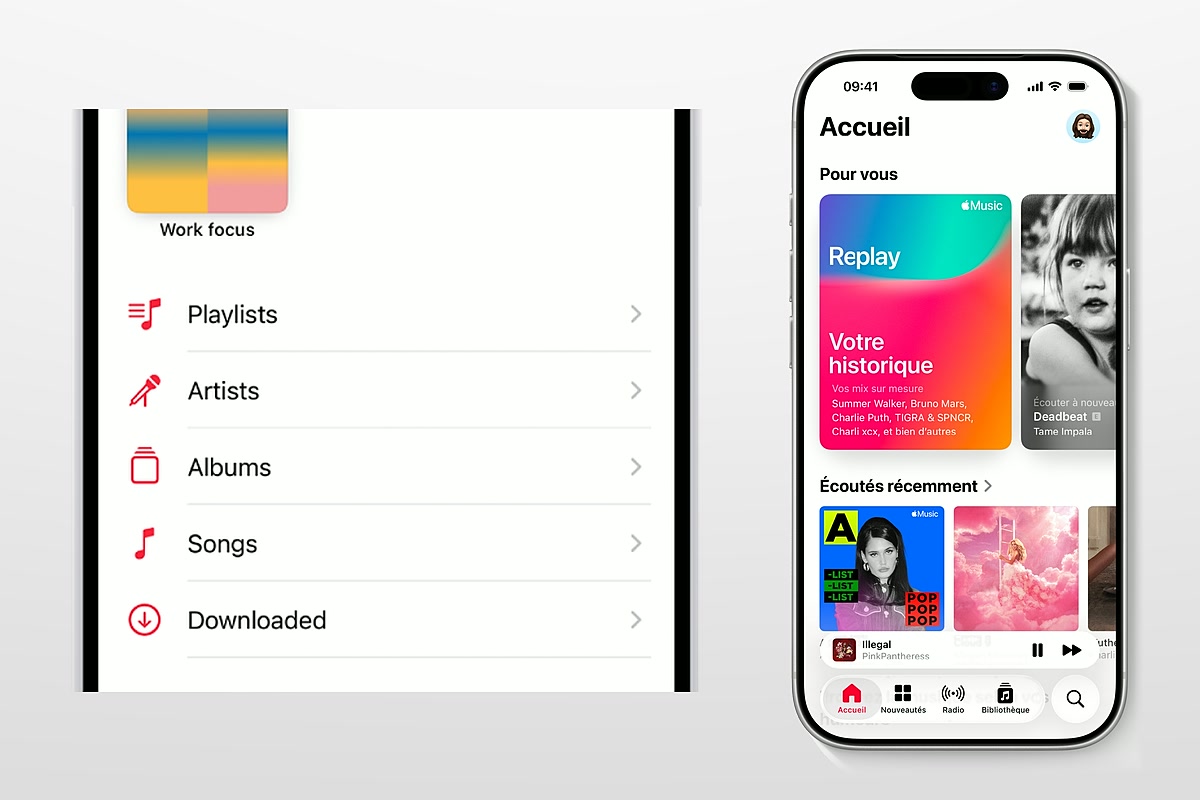
Capture : Apple
Avant de télécharger vos morceaux, deux points méritent votre attention. Ils déterminent la méthode la plus pratique et l’application dans laquelle vous pourrez ensuite écouter votre musique.
- La provenance des morceaux. Privilégiez les sources autorisées : services proposant leur propre fonction hors ligne, bibliothèques musicales avec téléchargement gratuit et fichiers personnels. Respectez les autorisations de téléchargement accordées par les artistes et les ayants droit.
- L’application utilisée pour l’écoute. Les morceaux téléchargés dans un service de streaming restent accessibles dans son application. Vos propres MP3 peuvent être lus dans « Musique », si vous les avez ajoutés depuis un ordinateur, ou dans un lecteur audio et dans « Fichiers ».
Le fonctionnement du streaming demande une précision : quand vous « téléchargez » un titre dans Apple Music, aucun MP3 n’apparaît dans « Fichiers ». Le morceau est enregistré sous une forme protégée à l’intérieur de l’application. Le service doit se connecter périodiquement à Internet pour vérifier votre abonnement. Lorsque celui-ci prend fin, les titres téléchargés depuis son catalogue ne sont plus lisibles. Pour constituer une collection personnelle indépendante d’un abonnement, utilisez donc vos propres fichiers MP3.
Avec un fichier téléchargé dans Safari, le fonctionnement est différent. Le fichier est accessible dans l’application « Fichiers ». Son emplacement dépend des réglages de Safari : iCloud Drive, stockage local de l’iPhone ou autre dossier de votre choix. Il ne rejoint toutefois pas automatiquement la bibliothèque de « Musique ». Celle-ci reçoit les titres de l’abonnement Apple Music, les achats effectués dans l’iTunes Store et les morceaux synchronisés avec un ordinateur. Si un téléchargement est terminé mais que le titre reste introuvable dans « Musique », cherchez-le d’abord dans « Fichiers ».
Méthode 1. Télécharger de la musique sur iPhone sans ordinateur avec le streaming
La solution la plus rapide consiste à enregistrer des morceaux pour une écoute hors ligne directement dans une application. Pour les titres de son catalogue, un abonnement ou une période d’essai active est nécessaire. Les manipulations diffèrent légèrement selon le service choisi.
- Installez l’application depuis l’App Store et connectez-vous à votre compte.
- Recherchez le morceau, l’album ou la playlist que vous souhaitez écouter sans connexion.
- Dans Apple Music, ajoutez d’abord le titre à votre bibliothèque, puis téléchargez-le. Dans Spotify, téléchargez un album ou une playlist ; pour un morceau seul, ajoutez-le au préalable à une playlist. Dans YouTube Music, utilisez l’option de téléchargement dans le menu du titre, de l’album ou de la playlist.
- Attendez la fin du téléchargement. Vous pourrez ensuite écouter les morceaux sans Internet, à l’intérieur de l’application concernée.
YouTube Music propose aussi un mix hors connexion : l’application peut enregistrer automatiquement des recommandations fondées sur votre historique d’écoute. Vous disposez ainsi de morceaux même sans réseau. Spotify télécharge les albums et les playlists dans leur ensemble, ce qui permet de préparer facilement sa musique avant un trajet ou un vol.
Apple Music
L’application « Musique » est intégrée à l’iPhone : vous n’avez normalement pas besoin de l’installer séparément. La procédure décrite par Apple consiste à ajouter d’abord un titre du catalogue à la bibliothèque, puis à le télécharger. Pour un album ou une playlist, le bouton de téléchargement se trouve en haut de la page. Pour un morceau seul, il est accessible depuis le menu « Plus ». L’ajout et le téléchargement de musique depuis le catalogue nécessitent un abonnement Apple Music. Avant de commencer, assurez-vous d’être connecté au compte associé à cet abonnement.
Spotify
L’aide de Spotify distingue les deux formules : Premium permet de télécharger des albums, des playlists et des podcasts ; la formule gratuite ne permet de télécharger que des podcasts, pour ce qui concerne le catalogue du service. Vous pouvez enregistrer jusqu’à 10 000 morceaux sur chacun de cinq appareils. Pour conserver ces téléchargements, l’application doit se connecter à Internet au moins une fois tous les 30 jours. Les paramètres consacrés à l’économie de données et à l’écoute hors ligne permettent d’autoriser les téléchargements sur le réseau mobile et d’activer le mode hors connexion. Dans ce mode, les contenus qui ne sont pas téléchargés sont grisés et indisponibles. C’est un moyen pratique de vérifier avant un départ que vos playlists sont bien enregistrées.
YouTube Music
Sur YouTube Music, le téléchargement de musique provenant du catalogue est réservé aux abonnés YouTube Music Premium. Sur la page d’un morceau, d’un album ou d’une playlist, ouvrez le menu représenté par trois points, puis choisissez l’option de téléchargement. C’est la procédure présentée dans l’aide du service pour iPhone. Pour conserver vos téléchargements, reconnectez également l’appareil à Internet au moins une fois tous les 30 jours. Le nombre de morceaux que vous pouvez stocker dépend de l’espace disponible. Sans Premium, il reste possible de télécharger des podcasts et vos propres enregistrements importés depuis un ordinateur.
Pour importer votre collection, ouvrez music.youtube.com sur votre ordinateur, cliquez sur votre avatar et choisissez l’option d’importation de musique, « Importer de la musique » ou « Upload music » selon la langue affichée. Vos enregistrements peuvent ensuite être écoutés sur iPhone hors ligne, en arrière-plan et sans publicité, même sans Premium. Cette fonction concerne vos fichiers personnels ; elle ne rend pas gratuit le téléchargement du catalogue musical du service.
Méthode 2. Transférer ses propres morceaux MP3 depuis un ordinateur
Si vous possédez vos propres MP3, par exemple des enregistrements absents des plateformes de streaming, vous pouvez les ajouter à l’application « Musique » de l’iPhone. La procédure dépend du système de votre ordinateur.
Sur Mac, avec macOS Catalina ou une version ultérieure
- Ouvrez l’application « Musique » et faites-y glisser vos MP3 pour les ajouter à la bibliothèque.
- Branchez l’iPhone avec un câble, ouvrez Finder et sélectionnez l’appareil dans la barre latérale.
- Ouvrez l’onglet « Musique », sélectionnez les morceaux ou les playlists à transférer, puis lancez la synchronisation.
Sur Windows
- Importez vos MP3 dans la bibliothèque d’Apple Music pour Windows.
- Branchez l’iPhone et sélectionnez-le dans Appareils Apple, l’application destinée à Windows 10 avec ses dernières mises à jour et à Windows 11.
- Ouvrez « Musique », activez la synchronisation de la musique et choisissez les enregistrements à transférer.
- Cliquez sur « Appliquer ».
Appareils Apple, appelé « Apple Devices » en anglais, assure la synchronisation avec l’iPhone, tandis que la bibliothèque musicale se gère dans Apple Music. iTunes reste une autre solution compatible. Si les titres n’apparaissent pas dans « Musique » après le transfert, vérifiez qu’ils sont bien sélectionnés dans la rubrique « Musique » de l’outil de synchronisation et que l’opération s’est terminée.
Avant un transfert manuel, vérifiez aussi l’option « Synchroniser la bibliothèque » ou « Sync Library ». Cette méthode manuelle n’est pas disponible lorsque la synchronisation de la bibliothèque dans le cloud est activée. Si Finder affiche « Effacer et synchroniser » ou « Erase and Sync », la commande supprimera de l’iPhone le contenu du type sélectionné et le remplacera par celui de la bibliothèque de ce Mac. Ne la validez pas si vous souhaitez conserver le contenu précédent.
Sans câble : passer par iCloud Drive
Si vous n’avez pas de câble, déposez vos MP3 dans iCloud Drive sur Mac, ou sur un PC équipé d’iCloud pour Windows. Après la synchronisation, ils apparaîtront sur l’iPhone dans « Fichiers », à la rubrique iCloud Drive. Les appareils doivent utiliser le même compte Apple et avoir iCloud Drive activé. Vous pourrez lire ces morceaux dans « Fichiers » ou dans un lecteur tiers. Les déposer dans iCloud Drive ne les ajoute cependant pas à la bibliothèque de « Musique ». Pour cela, utilisez Finder sur Mac, Apple Music avec Appareils Apple sur Windows, ou la synchronisation de la bibliothèque avec un abonnement Apple Music ou iTunes Match. Après une première configuration, la synchronisation manuelle avec l’ordinateur peut également se faire en Wi-Fi.
Méthode 3. Télécharger de la musique depuis Internet directement sur iPhone
Pour télécharger des MP3 sans ordinateur, vous pouvez utiliser un gestionnaire de fichiers doté d’un navigateur intégré, comme « Documents ». Ses fonctions de base pour gérer les fichiers et lire de la musique sont gratuites. Les options payantes ne sont pas nécessaires pour écouter vos propres enregistrements. Le téléchargement est enregistré dans le dossier choisi au sein de l’application. L’accès depuis l’application système « Fichiers » s’active séparément.
- Installez « Documents » depuis l’App Store.
- Ouvrez son navigateur intégré et rendez-vous sur une source proposant des MP3 dont le téléchargement est autorisé.
- Appuyez sur le lien de téléchargement, puis choisissez un nom et un dossier pour le fichier. Le dossier proposé par défaut est Inbox.
- Écoutez le morceau dans le lecteur intégré à l’application ou ouvrez-le depuis « Fichiers ».
Si Documents n’apparaît pas dans « Fichiers », ouvrez « Explorer » → « Plus » → « Modifier », activez Documents et appuyez sur « OK ». Les fichiers restent dans les dossiers de Documents : activer cet emplacement ne les déplace pas dans iCloud Drive.
Vous pouvez également écouter vos propres enregistrements dans Spotify. Ouvrez « Paramètres et confidentialité » → « Applications et appareils » → « Fichiers audio locaux » et activez l’accès aux fichiers locaux. Dans « Fichiers », copiez ensuite l’enregistrement dans « Sur mon iPhone » → Spotify. Vous le retrouverez dans la rubrique des fichiers locaux de l’application. Cette possibilité ne donne pas accès gratuitement au téléchargement des chansons du catalogue Spotify.
Sans application supplémentaire : utiliser Safari
Vous pouvez aussi télécharger de la musique gratuitement sur iPhone sans installer d’application : Safari enregistre directement les fichiers dont l’auteur autorise le téléchargement. Pour l’écoute hors ligne, choisissez de préférence un dossier local avant de commencer. Le morceau ne restera ainsi pas uniquement dans le cloud. Sous iOS 26, procédez de la manière suivante :
- Ouvrez « Réglages » → « Apps » → Safari → « Téléchargements » et choisissez « Sur mon iPhone ».
- Dans Safari, ouvrez la page du MP3 dont le téléchargement est autorisé et appuyez sur le lien de téléchargement.
- Une fois le téléchargement terminé, ouvrez « Fichiers » → « Explorer » → « Sur mon iPhone » → « Téléchargements », puis sélectionnez le morceau à écouter.
Pour retrouver immédiatement le morceau, appuyez sur le bouton des téléchargements près du champ de recherche de Safari : il affiche les fichiers téléchargés. Dans les réglages, vous pouvez également choisir iCloud Drive ou « Autre ». Recherchez alors le fichier à l’emplacement sélectionné, qui ne sera pas forcément le stockage local de l’iPhone. Avant un trajet, maintenez le doigt sur le fichier voulu dans iCloud Drive et choisissez « Conserver le téléchargement », ou « Keep Downloaded » en anglais, pour qu’il reste disponible sans réseau. Ces fonctions sont décrites dans le guide d’utilisation d’Apple.
Quelles sources privilégier ?
Un MP3 proposé avec autorisation peut être une sortie gratuite publiée sur la page d’un artiste, un titre SoundCloud dont le téléchargement a été activé, un achat ou votre propre enregistrement. La présence d’un site de conversion ou d’un bot ne constitue pas, à elle seule, une autorisation de télécharger le morceau de quelqu’un d’autre. Pour YouTube, tenez compte des conditions du service et des possibilités de téléchargement qu’il prévoit. Le point sur ces sources figure plus bas.
Comment télécharger gratuitement de la musique sur iPhone
Plusieurs solutions permettent d’obtenir de la musique gratuitement sur iPhone en respectant les autorisations de téléchargement.
- Les formules gratuites des plateformes. Spotify Free et YouTube Music ne permettent pas de télécharger gratuitement la musique de leur catalogue pour une écoute hors ligne. Les podcasts peuvent être téléchargés sans Premium. YouTube Music permet aussi de conserver hors ligne vos enregistrements importés depuis un ordinateur, tandis que Spotify peut lire vos fichiers audio locaux.
- Les périodes d’essai. Apple Music, Spotify Premium et YouTube Music Premium peuvent proposer un essai aux comptes éligibles. Pendant cet essai, le téléchargement hors ligne du catalogue est disponible. Avant de vous inscrire en France, consultez l’offre affichée pour votre compte : durée, conditions d’accès, moyen de paiement demandé et montant facturé ensuite. La durée et la disponibilité des essais doivent être vérifiées au moment de la souscription.
- Les bibliothèques musicales avec téléchargement autorisé. Certains catalogues gratuits et certaines plateformes de podcasts proposent des contenus que vous pouvez télécharger avec l’accord de leurs auteurs. Sur SoundCloud, par exemple, c’est l’artiste qui décide d’autoriser ou non le téléchargement gratuit de son morceau.
- Vos propres fichiers MP3. Transférez-les depuis un ordinateur ou utilisez « Documents », comme dans les méthodes 2 et 3. Ces opérations sont gratuites et ne nécessitent pas d’abonnement musical.
Un essai reste limité dans le temps : sans abonnement payant, vous perdez l’accès aux téléchargements issus de son catalogue. Il peut aussi être renouvelé automatiquement avec facturation. Consultez donc les conditions de prélèvement avant de vous inscrire. Vos fichiers personnels et les morceaux dont l’artiste autorise le téléchargement ne dépendent pas de la durée d’un abonnement. Gardez néanmoins une copie de sauvegarde pour protéger votre collection.
Où télécharger : YouTube Music, Spotify et SoundCloud
Quelle que soit la source, deux cas se présentent : enregistrer des titres pour les écouter dans leur application, ou transférer des fichiers personnels que vous pourrez ouvrir avec un lecteur compatible.
- YouTube Music et Spotify. Utilisez leur fonction de téléchargement hors ligne, directement dans l’application, comme expliqué dans la méthode 1. C’est la solution officielle et la plus pratique pour leur catalogue.
- SoundCloud. Selon l’aide de SoundCloud, le téléchargement d’un morceau sous forme de fichier se fait uniquement sur le site. Connectez-vous à votre compte : si l’artiste l’autorise, un bouton de téléchargement apparaît sous la forme d’onde. Seuls les morceaux individuels peuvent être récupérés de cette façon, pas les playlists entières. Cette fonction n’étant pas disponible depuis un appareil mobile, enregistrez le fichier sur un ordinateur, puis transférez-le avec la méthode 2 ou iCloud Drive. Un abonnement SoundCloud Go ou Go+ peut permettre l’écoute hors ligne dans l’application, selon sa disponibilité dans votre pays. Le fichier fourni reprend le format d’origine envoyé par l’artiste : il ne s’agit donc pas forcément d’un MP3. Vérifiez sa compatibilité avec votre lecteur.
- Votre musique provenant d’autres sources. Si vous possédez les fichiers, utilisez les méthodes 2 et 3 : transfert depuis l’ordinateur ou téléchargement avec « Documents », puis accès depuis « Fichiers ».
Pour YouTube classique, privilégiez les fonctions de téléchargement prévues par le service et les contenus pour lesquels vous disposez d’une autorisation. Un convertisseur tiers ne crée pas cette autorisation. Il faut également distinguer l’enregistrement d’un fichier audio de l’accès hors ligne fourni par une application. Dans YouTube Music, la fonction officielle de téléchargement du catalogue musical repose sur Premium. Vos propres enregistrements importés dans le service peuvent, eux, être conservés hors ligne sans cet abonnement.
Si vous souhaitez obtenir un titre sans abonnement, l’achat dans l’iTunes Store constitue une autre possibilité. La chanson achetée est disponible dans la bibliothèque de « Musique », sans nécessiter Apple Music. Pour la télécharger de nouveau sur un autre iPhone, connectez-vous au même compte Apple et ouvrez « Achats » → « Musique » dans l’iTunes Store. Apple précise toutefois qu’un enregistrement peut disparaître du service et ne plus être disponible au téléchargement. Conservez donc une copie locale de vos achats plutôt que de compter uniquement sur leur récupération ultérieure.
Comment utiliser la musique téléchargée comme sonnerie
Pour créer une sonnerie avec GarageBand, il vous faut un fichier audio non protégé et téléchargé localement. Les morceaux protégés provenant d’un abonnement ne conviennent pas. La création d’une sonnerie demande une manipulation différente du simple téléchargement : dans GarageBand, sélectionnez un extrait de 30 secondes au maximum et exportez-le en tant que sonnerie. Retrouvez toutes les étapes et les différentes méthodes dans notre guide pour installer une sonnerie sur iPhone.
Si vous préférez éviter le découpage d’un morceau, vous pouvez aussi chercher une sonnerie prête à l’emploi dans l’iTunes Store et consulter les achats proposés pour votre compte.
Impossible de télécharger de la musique : les problèmes fréquents
Si le téléchargement ne démarre pas ou si les morceaux enregistrés ne se lisent pas, vérifiez les points suivants.
- Vous n’avez pas l’abonnement adapté. Pour télécharger les titres du catalogue d’Apple Music, Spotify ou YouTube Music, il faut un abonnement payant ou un essai actif. Cette restriction ne concerne pas vos enregistrements personnels importés dans YouTube Music ni la lecture de fichiers locaux dans Spotify.
- Le stockage est plein. La musique occupe de la place sur l’iPhone. Supprimez des fichiers ou des applications inutiles pour en libérer. Nous expliquons quoi retirer en priorité et comment vider le cache dans notre guide pour libérer de l’espace sur iPhone et Android.
- Le lecteur ne prend pas le format en charge. Apple indique la compatibilité avec les formats MP3 et AAC. Documents lit également les formats M4A, WAV et FLAC. Une conversion est utile si le fichier est incompatible avec le lecteur choisi. Une extension différente ne signifie donc pas automatiquement que le morceau sera illisible.
- La connexion est absente pendant le téléchargement. Il faut être connecté à Internet pour récupérer les morceaux. L’écoute hors ligne devient possible ensuite, une fois les titres entièrement enregistrés.
- Les téléchargements ont disparu après une longue période hors ligne. Spotify et YouTube Music demandent une connexion au moins tous les 30 jours. Reconnectez l’iPhone et vérifiez la disponibilité des morceaux. Sur Spotify, une réinstallation impose de les télécharger de nouveau. Le dépassement du nombre d’appareils autorisés peut également entraîner la perte de téléchargements.
- Le bouton de téléchargement manque sur SoundCloud. Consultez la page du morceau sur un ordinateur après vous être connecté. Si le bouton n’apparaît pas, l’artiste n’a pas activé le téléchargement du fichier. La fonction habituelle de téléchargement de fichiers n’est pas disponible sur mobile, même lorsque l’artiste l’autorise sur le site pour ordinateur.
- Le fichier est téléchargé, mais absent de « Musique ». Cherchez les fichiers récupérés avec Safari dans « Fichiers », à l’emplacement choisi pour les téléchargements : iCloud Drive, stockage de l’iPhone ou autre dossier. Pour les ajouter à la bibliothèque musicale, utilisez la méthode 2, y compris la synchronisation de la bibliothèque si vous disposez d’un abonnement compatible.
Questions fréquentes
Comment télécharger gratuitement de la musique sur iPhone ?
Vous pouvez enregistrer vos MP3 avec Safari ou Documents, les transférer depuis un ordinateur ou télécharger un morceau avec l’autorisation de son auteur. Les téléchargements du catalogue d’Apple Music, Spotify et YouTube Music sont accessibles pendant un essai, si votre compte en bénéficie. Vos enregistrements importés dans YouTube Music depuis un ordinateur sont disponibles sans Premium. Cette possibilité ne s’applique pas au catalogue musical du service.
Peut-on télécharger de la musique sur iPhone sans payer ?
Oui, si l’auteur autorise le téléchargement ou s’il s’agit de vos propres fichiers : aucun abonnement n’est nécessaire pour ces derniers. L’essai d’un catalogue musical est limité dans le temps et peut se renouveler automatiquement avec facturation. Pour éviter de perdre votre collection personnelle, conservez-en une sauvegarde.
Peut-on télécharger de la musique sur iPhone sans ordinateur ?
Oui. Téléchargez un fichier autorisé avec Safari ou Documents, ou utilisez la fonction hors ligne d’une application avec l’abonnement adapté. Pour votre collection dans « Musique », vous pouvez synchroniser manuellement avec un ordinateur ou utiliser « Synchroniser la bibliothèque » avec Apple Music ou iTunes Match. Après la première configuration, le transfert manuel depuis l’ordinateur peut également s’effectuer en Wi-Fi.
Peut-on télécharger de la musique depuis Internet sur iPhone ?
Oui : choisissez d’abord l’emplacement dans « Réglages » → « Apps » → Safari → « Téléchargements », puis récupérez un fichier dont le téléchargement est autorisé. Dans « Fichiers », retrouvez-le dans iCloud Drive, sur l’iPhone ou dans le dossier sélectionné. Documents conserve ses téléchargements dans ses propres dossiers. Un convertisseur ou un bot ne constitue pas, en soi, une autorisation de télécharger la musique d’un tiers.
Quelles sources utiliser pour télécharger de la musique sur iPhone ?
Vous pouvez utiliser le catalogue d’Apple Music, Spotify ou YouTube Music avec un abonnement ou un essai actif, vos achats iTunes Store et les fichiers proposés au téléchargement par leurs auteurs. Vos propres enregistrements peuvent être stockés localement ou importés dans YouTube Music depuis un ordinateur pour une écoute hors ligne gratuite. Sur SoundCloud, le téléchargement autorisé par l’artiste se fait sur le site depuis un ordinateur, avant le transfert sur l’iPhone.
Comment télécharger n’importe quel morceau sur iPhone ?
Aucune méthode ne garantit l’accès à tous les morceaux. Vérifiez d’abord que le titre figure dans le catalogue du service ou dans l’iTunes Store. Avec Apple Music, ajoutez-le à votre bibliothèque puis téléchargez-le. Avec Spotify Premium, ajoutez-le à une playlist et téléchargez cette playlist. Avec YouTube Music Premium, utilisez le menu du titre. Si le morceau est absent des services, transférez votre propre fichier ou une version dont le téléchargement est autorisé.
Comment transférer ses propres MP3 sur iPhone ?
Sur Mac, importez vos MP3 dans « Musique », puis synchronisez l’iPhone avec Finder. Sur Windows, ajoutez les fichiers dans Apple Music, puis sélectionnez la musique à synchroniser dans Appareils Apple. iTunes constitue une autre solution. La bibliothèque musicale dans le cloud passe par « Synchroniser la bibliothèque » avec Apple Music ou iTunes Match. iCloud Drive se contente de stocker les fichiers séparément.
Pourquoi la musique téléchargée ne rejoint-elle pas directement l’application Musique ?
iOS limite l’ajout direct de morceaux au lecteur système. Vous pouvez donc écouter les téléchargements dans leur application ou conserver des fichiers dans « Fichiers » et les ouvrir avec un lecteur compatible. La bibliothèque de « Musique » reçoit les titres de l’abonnement Apple Music, les achats iTunes Store et les transferts depuis un ordinateur, y compris via « Synchroniser la bibliothèque » avec Apple Music ou iTunes Match.
Comment télécharger une musique pour en faire une sonnerie ?
Pour GarageBand, téléchargez un fichier audio non protégé et choisissez un extrait de 30 secondes au maximum. Un morceau protégé issu de l’abonnement Apple Music ne convient pas à la création d’une sonnerie. Les étapes de configuration figurent dans notre guide consacré aux sonneries sur iPhone.
Nos autres guides
- Installer une sonnerie sur iPhone : pour utiliser le morceau téléchargé lors des appels.
- Télécharger un film sur iPhone pour le regarder sans Internet : le même principe d’enregistrement hors ligne, appliqué aux films et aux séries.
- Libérer de l’espace sur son téléphone : lorsque le stockage manque pour votre musique.
- Transférer les données d’un téléphone à un autre : pour retrouver vos fichiers et votre musique sur un nouvel iPhone.
Quelle méthode retenir ?
Le moyen le plus simple de télécharger de la musique sur iPhone reste la fonction hors ligne d’une application de streaming : elle fonctionne sans ordinateur et demande peu de manipulations. Pour une collection personnelle indépendante d’un abonnement, transférez vos MP3 depuis un ordinateur ou enregistrez vos fichiers avec Safari ou « Documents », puis retrouvez-les dans « Fichiers ». Les essais disponibles pour votre compte, les morceaux proposés au téléchargement par leurs auteurs et vos propres fichiers permettent une écoute gratuite. Gardez à l’esprit que les titres d’un catalogue de streaming restent dans leur application et que votre collection personnelle mérite une sauvegarde. Si vous choisissez un iPhone pour y stocker beaucoup de musique, comparez les capacités de stockage proposées chez les revendeurs.