Mis à jour le 18 octobre 2026 · les intitulés des menus peuvent varier selon la version d’iOS
Une contrefaçon d’iPhone ne se repère pas toujours au premier regard. Quant à un iPhone d’occasion encore associé au compte Apple d’un tiers, il ressemble en tout point à un appareil prêt à l’emploi. Pour vérifier votre achat, ne vous limitez donc pas au boîtier : comparez l’IMEI, contrôlez le numéro de série auprès d’Apple et examinez les informations fournies par iOS. Voici un parcours de vérification à effectuer avant de payer, à partir des outils Apple. Prévoyez davantage de temps pour tester et réactiver un appareil d’occasion.
- Où trouver l’IMEI et le numéro de série
- La vérification sur le site Apple
- Les pièces d’origine et l’historique des réparations
- Les signes de contrefaçon et le tableau comparatif
- Les contrôles pour un iPhone d’occasion
- Le verrouillage d’activation et Localiser
- Les AirPods et l’Apple Watch
- Les questions fréquentes
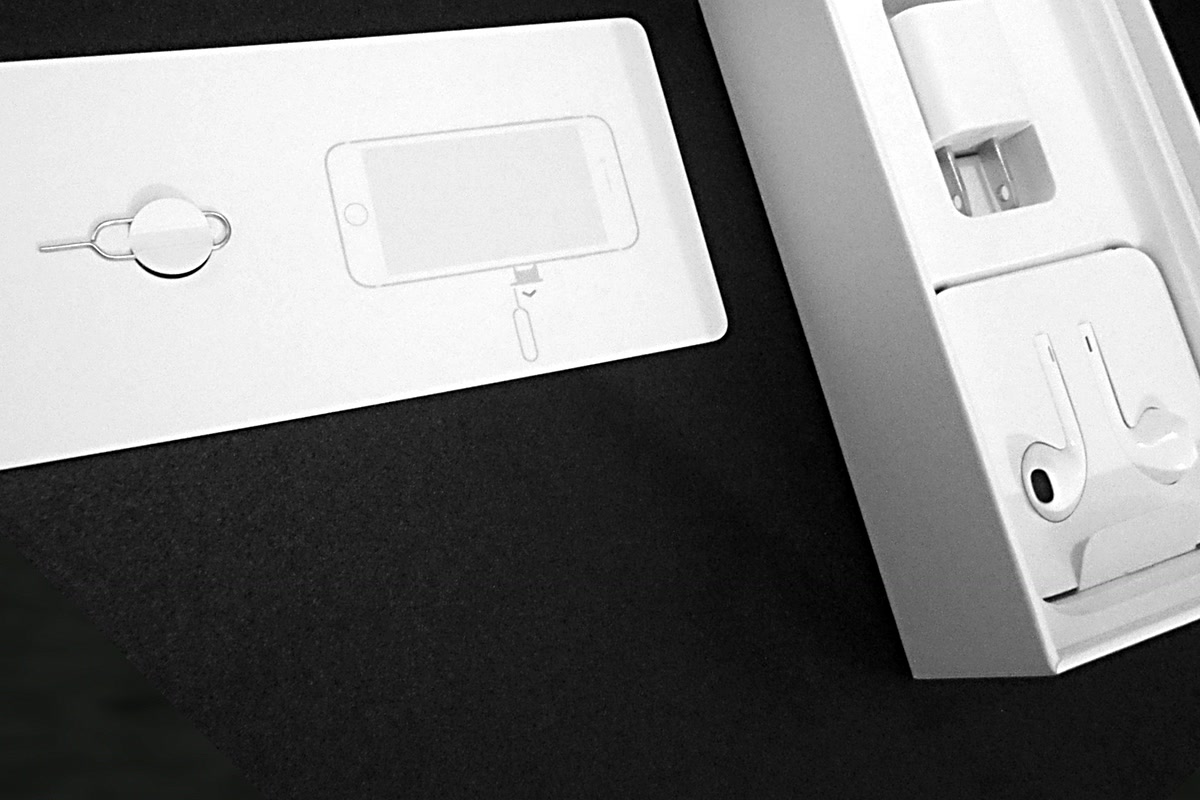
Photo : Khaosaming, CC BY-SA 4.0, Wikimedia Commons
Où trouver l’IMEI et le numéro de série d’un iPhone : 5 méthodes
Apple attribue le numéro de série, qui permet de retrouver le modèle et sa couverture. L’IMEI identifie la partie cellulaire de l’appareil ; dans les indications Apple, le MEID correspond aux 14 premiers chiffres de l’IMEI. L’objectif consiste à retrouver ces identifiants, puis à vérifier leur cohérence entre les différents emplacements. Attention à comparer chaque numéro avec son équivalent : un numéro de série et un IMEI sont deux identifiants distincts.
- Les réglages. Ouvrez « Réglages » → « Général » → « Informations ». Le numéro de série apparaît sur cet écran ; faites défiler pour retrouver l’EID, l’IMEI/MEID et l’ICCID. Maintenez le doigt sur un numéro pour le copier. Vous éviterez ainsi de confondre des caractères en le saisissant sur le site de vérification.
- Le code *#06#. Saisissez-le dans l’application Téléphone : l’IMEI s’affiche à l’écran. Ce code GSM ne constitue pas une fonction propre à Apple, mais offre un moyen pratique de comparer le numéro avec celui des réglages.
- Le tiroir SIM. Sur les iPhone 6s, 7, 8, X, XR, XS, 11, 12, 13 et SE de 2e et 3e générations concernés, l’IMEI est gravé sur le tiroir de la carte SIM. Sur les iPhone 5, 5c, 5s, 6, 6 Plus et SE de 1re génération, il se trouve au dos. À partir de l’iPhone 14, Apple n’indique plus de gravure de l’IMEI : un tiroir sans ce numéro est donc normal.
- La boîte. L’emballage d’origine porte une étiquette avec code-barres indiquant notamment le numéro de série, l’EID et l’IMEI/MEID. Une boîte ne prouve rien à elle seule : elle sert à recouper les identifiants affichés par le téléphone.
- L’ordinateur et le compte Apple. Utilisez le Finder sur Mac avec macOS Catalina 10.15 ou une version ultérieure, ou l’application Appareils Apple ou iTunes sur PC. Dans les informations de l’appareil, cliquez sur le nom du modèle pour afficher le numéro de série, ou sur le numéro de téléphone pour consulter l’IMEI, l’EID et l’ICCID selon l’outil. Autre possibilité : connectez-vous sur account.apple.com au compte associé à l’iPhone, puis ouvrez « Appareils ».
Si l’iPhone a déjà été effacé et affiche des salutations dans plusieurs langues, certains identifiants restent accessibles avant sa configuration. Touchez le bouton d’information situé dans le coin inférieur droit de l’écran. Vous pourrez ainsi commencer les comparaisons sans configurer immédiatement le téléphone.
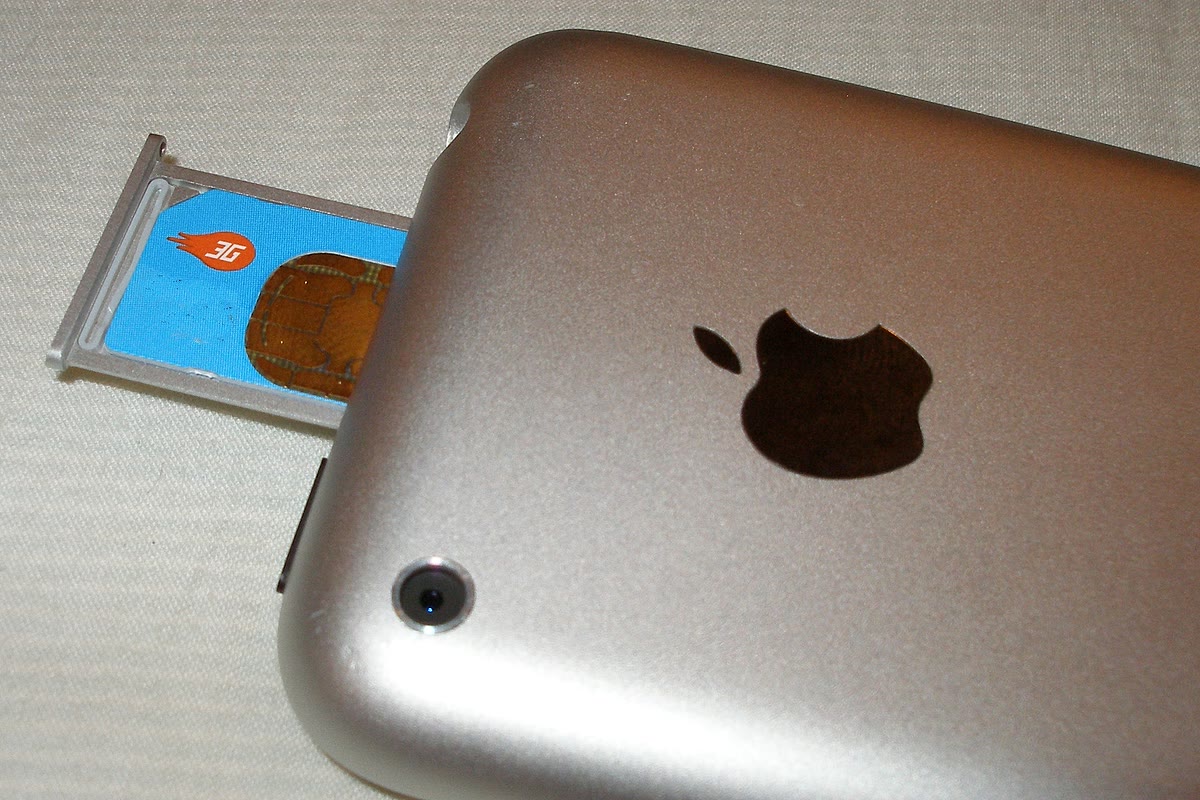
Photo : Aido2002, CC BY-SA 2.5, Wikimedia Commons
Sans tiroir SIM : le cas des modèles uniquement eSIM
L’absence de tiroir SIM ne suffit pas à identifier une contrefaçon. Certains iPhone utilisent uniquement l’eSIM, selon le modèle et le marché auquel ils sont destinés. C’est notamment le cas de versions américaines des iPhone 14, 15 et 16. Un iPhone 15 provenant des États-Unis peut donc parfaitement être authentique sans accueillir de carte physique. Pour un appareil importé acheté en France, examinez sa référence exacte et les caractéristiques de cette version, plutôt que de tirer une conclusion à partir du seul tiroir.
Sur ces appareils, recherchez l’IMEI dans « Informations », avec *#06# et sur l’emballage. Ne le confondez pas avec le numéro de modèle gravé dans le logement SIM de nombreux iPhone à partir de l’iPhone 8. Sur certains modèles dépourvus de tiroir, cette référence se trouve dans le connecteur USB-C : un éclairage suffisant aide à lire l’inscription sur sa paroi supérieure, côté écran.
Vérifier le numéro de série et l’IMEI d’un iPhone sur le site Apple
Le service officiel de consultation de la couverture Apple est accessible sur checkcoverage.apple.com. Il utilise les informations enregistrées par Apple : c’est le point de départ pour contrôler la correspondance entre un numéro de série et un modèle, puis consulter la couverture annoncée.
- Copiez le numéro de série dans « Réglages » → « Général » → « Informations ».
- Ouvrez checkcoverage.apple.com et collez-le dans le champ réservé au numéro de série.
- Saisissez le code de sécurité affiché, puis validez la demande.
Cette page demande le numéro de série. L’IMEI intervient dans un autre contrôle : vérifiez sa concordance entre les réglages, la boîte, le tiroir lorsqu’il porte une gravure, et l’affichage obtenu avec *#06#. Le propriétaire peut également consulter la couverture sans passer par un navigateur, dans « Réglages » → « Général » → « AppleCare et garantie ».
Comment interpréter le résultat
Le service indique le modèle et les informations de couverture disponibles : garantie limitée Apple, contrat AppleCare, réparation et assistance. Pour interpréter ce résultat, examinez surtout les trois points suivants, sans vous arrêter à la seule présence d’un numéro dans la base.
- Le modèle. Si le modèle affiché diffère de celui indiqué dans « Informations » ou du téléphone présenté, le numéro peut appartenir à un autre appareil. N’achetez pas cet iPhone tant que cette incohérence reste inexpliquée.
- La reconnaissance du numéro. Écartez d’abord une erreur de saisie. Si le site refuse le numéro copié directement depuis les réglages, demandez une explication au vendeur. Sans réponse convaincante, mieux vaut interrompre la transaction que se fier à la seule apparence du téléphone.
- La date d’achat. Apple s’appuie sur la date enregistrée dans ses systèmes, qui peut être inexacte selon l’enregistrement du produit et le lieu d’achat. Une correction nécessite le justificatif d’achat d’origine. Une divergence de date ne prouve donc pas une contrefaçon, mais justifie de demander ce document et de comparer les informations.
Ce que le site Apple ne révèle pas
La consultation de couverture ne constitue pas un bilan complet de l’appareil et ne recense pas nécessairement les programmes de service supplémentaires. Elle ne remplace surtout pas le contrôle du verrouillage d’activation et du mode Perdu sur l’iPhone lui-même. Pour un appareil importé, les conditions de la garantie limitée Apple peuvent aussi restreindre le service au pays de première commercialisation par Apple ou ses distributeurs agréés. Une couverture active à l’écran ne garantit donc pas, à elle seule, la prise en charge d’un appareil importé en France : faites préciser les conditions applicables avant l’achat.
Pièces d’origine : consulter l’historique des pièces et des réparations
Un boîtier authentique ne garantit pas que tous les composants le soient encore. Après une réparation, l’iPhone peut contenir un écran ou une batterie provenant d’un autre fabricant. Avec iOS 15.2 ou une version ultérieure, ouvrez « Réglages » → « Général » → « Informations ». Lorsque des réparations prises en charge par cette fonction sont détectées, la rubrique « Historique des pièces et des réparations » apparaît. Son absence peut être normale ; elle ne constitue pas un certificat garantissant qu’aucune intervention n’a jamais eu lieu.
Les informations disponibles dépendent du modèle. Pour les iPhone 12 et ultérieurs concernés, elles peuvent porter sur la batterie, l’écran, la carte logique, la caméra avant et les caméras arrière. Pour l’iPhone 11, elles concernent la batterie et l’écran ; pour les iPhone XR, XS, XS Max et SE de 2e et 3e générations, la batterie. Une pièce remplacée peut être accompagnée de l’une des mentions suivantes :
- « Pièce d’origine » : la réparation a utilisé une pièce Apple d’origine et les procédures prévues par Apple ;
- « Pièce inconnue » : la pièce peut être non authentique, fonctionner incorrectement, avoir été modifiée ou ne pas avoir été vérifiée et associée à l’iPhone après réparation ;
- « Non vérifiée » : la carte logique remplacée a déjà été utilisée dans un autre iPhone, ce qui peut affecter certaines fonctions, notamment Apple Pay ;
- « Pièce réutilisée » : le composant a déjà servi ou a été installé dans un autre iPhone.
La mention « Pièce inconnue » mérite une explication et des justificatifs de réparation. iOS peut afficher une notification au premier déverrouillage après l’intervention, puis une autre cinq jours plus tard. « Finaliser la réparation » indique que la procédure de configuration ou d’étalonnage avec l’Assistant de réparation reste à terminer : les éléments remplacés de Face ID ou Touch ID peuvent alors ne pas permettre le déverrouillage. Autre point sensible : une pièce provenant d’un appareil encore protégé par le verrouillage d’activation peut poser problème pour le service sous garantie limitée ou AppleCare. Demandez l’origine du composant avant de conclure l’achat.
L’état de la batterie
Dans « Réglages » → « Batterie », ouvrez la rubrique consacrée à l’état de santé de la batterie, dont l’intitulé varie selon le modèle. La capacité maximale correspond à la capacité restante par rapport à celle d’origine. Apple indique que les batteries des iPhone 14 et antérieurs sont conçues pour conserver 80 % de leur capacité après 500 cycles complets dans des conditions idéales ; pour les iPhone 15 et ultérieurs concernés, la référence est de 1000 cycles. Sur l’iPhone 15 et les modèles ultérieurs compatibles avec iOS 17.4, les informations comprennent aussi le nombre de cycles, la fabrication et la première utilisation de la batterie. Comparez-les avec l’âge annoncé du téléphone. Si un message indique qu’Apple ne peut pas vérifier l’authenticité de la batterie, les données de santé peuvent manquer de fiabilité.
Les signes d’une contrefaçon d’iPhone
Une copie peut reproduire assez fidèlement l’apparence d’un iPhone. Le poids, les raccords du boîtier et la finition donnent des indices, mais aucun ne suffit à conclure. Le plus utile reste de croiser le système installé, les références du modèle et les identifiants. Distinguez également une contrefaçon d’un véritable iPhone mal réparé : les deux situations présentent des risques différents.
Le système. Les copies utilisent souvent un autre système derrière une interface qui imite iOS. Dans « Réglages » → « Général » → « Mise à jour logicielle », vérifiez la version d’iOS et les mises à jour Apple proposées pour ce modèle. Ouvrez également l’App Store. Une interface ressemblante ou une simple icône ne prouve pas que les services Apple fonctionnent réellement.
Le numéro de modèle. Dans « Informations », touchez la référence affichée à côté de « N° du modèle » pour faire apparaître une référence composée de la lettre A et de quatre chiffres. Elle doit correspondre à un modèle répertorié dans les informations Apple d’identification de l’iPhone et à sa variante régionale. Comparez-la aussi à la gravure physique lorsqu’elle est présente : au dos sur les iPhone 7 et antérieurs, dans le logement SIM ou le connecteur sur les modèles ultérieurs concernés.
Le connecteur. Les iPhone 15 et les modèles suivants concernés utilisent l’USB-C, tandis que l’iPhone 14 possède encore un port Lightning. Un téléphone présenté comme un « iPhone 16 » avec Lightning, ou comme un iPhone 13 avec USB-C, doit éveiller vos soupçons : il peut s’agir d’une copie ou d’une transformation importante.
Les identifiants. Un IMEI différent entre les réglages, *#06#, le tiroir et la boîte, un numéro de série introuvable ou un modèle incohérent sur le site Apple sont autant de motifs pour suspendre l’achat. Un tiroir ou une boîte remplacés peuvent expliquer certains écarts, mais le vendeur doit pouvoir les justifier.
« iPhone chinois » : modèle authentique ou contrefaçon ?
Cette expression peut désigner deux réalités très différentes. Certains iPhone destinés à la Chine continentale, à Hong Kong ou à Macao acceptent deux cartes nano-SIM physiques. Ce sont de véritables appareils Apple : ils utilisent iOS, disposent d’une référence répertoriée par Apple et possèdent un numéro de série reconnu. Pour un achat en France, vérifiez toutefois les caractéristiques de cette variante et les conditions de prise en charge du modèle importé.
Une réplique vendue comme un « iPhone chinois » ou une « copie 1:1 » est, elle, un autre smartphone qui imite l’apparence de l’iPhone et d’iOS. Les contrôles ci-dessous permettent de repérer les incohérences. Le nombre d’emplacements SIM ne permet pas, à lui seul, de départager ces deux cas.
| Point à contrôler | iPhone d’origine | Contrefaçon ou anomalie | Comment vérifier |
|---|---|---|---|
| Système et App Store | iOS, applications accessibles dans l’App Store | Autre système imitant iOS, boutique d’applications différente | Ouvrez l’App Store et recherchez une application |
| Informations et modèle | Numéro de modèle (A…) répertorié par Apple et cohérent avec le boîtier | Numéro absent de la liste Apple ou incompatible avec le boîtier | Touchez la référence à côté de « N° du modèle » |
| IMEI à plusieurs emplacements | Identique dans Informations, avec *#06#, sur la boîte et le tiroir (iPhone 6s–13) | Les numéros diffèrent | *#06#, étiquette de la boîte et tiroir SIM |
| checkcoverage.apple.com | Numéro de série reconnu et modèle correspondant | Numéro introuvable ou modèle différent | Collez le numéro de série depuis Informations |
| Pièces et historique | Rubrique absente ou mention « Pièce d’origine » | « Pièce inconnue » ou « Non vérifiée » : réparation à examiner | Historique des pièces et des réparations dans Informations |
| Connecteur | USB-C sur les iPhone 15 et ultérieurs concernés, Lightning sur les générations précédentes concernées | Connecteur incompatible avec le modèle | Comparez avec les caractéristiques du modèle chez Apple |
| Face ID / Touch ID | Configuration et déverrouillage fonctionnels | Fonction absente ou défaillante | Configurez la biométrie, verrouillez puis déverrouillez l’écran |
| Mises à jour iOS | Version d’iOS et mises à jour Apple adaptées au modèle | Système de mise à jour étranger à Apple | Réglages → Général → Mise à jour logicielle |
| Boîte | Numéro de série, EID et IMEI identiques à ceux de l’appareil | Identifiants différents ou étiquette absente | Comparez l’étiquette avec Informations |
Photo : Tony Webster, CC BY 2.0, Wikimedia Commons
Comment vérifier un iPhone d’occasion avant l’achat
Avec un appareil d’occasion, deux questions s’ajoutent à celle de l’authenticité : reste-t-il associé au compte d’un tiers, et a-t-il subi des réparations non signalées ? Effectuez tous les contrôles pendant le rendez-vous. Une vérification interrompue avant l’activation ne permet pas de savoir si vous pourrez utiliser le téléphone après le paiement.
- Lumière et connexion. Rencontrez le vendeur en journée pour examiner les rayures, les traces d’ouverture et les gravures. Prévoyez un outil d’éjection du tiroir SIM et un accès Internet pour consulter le site Apple.
- Votre carte SIM. Insérez-la si le modèle le permet, puis testez le réseau et un appel. Dans Informations, la rubrique « Verrouillage de l’opérateur » doit indiquer « Aucune restriction de SIM ». Seul l’opérateur concerné peut déverrouiller un iPhone limité à son réseau.
- L’IMEI à plusieurs endroits. Comparez Informations, *#06# et la boîte, ou le tiroir sur les iPhone 6s–13 concernés. Chaque chiffre doit correspondre.
- Le site Apple. Contrôlez le numéro de série sur checkcoverage.apple.com : le modèle doit être cohérent, tout comme les informations d’achat disponibles et les documents du vendeur.
- L’historique des pièces et des réparations. Examinez toute mention de pièce inconnue et demandez les justificatifs des interventions annoncées.
- La batterie. Consultez sa capacité maximale et, sur les iPhone 15 et ultérieurs compatibles, le nombre de cycles et la date de première utilisation.
- Caméras, Face ID ou Touch ID et son. Prenez des photos et des vidéos avec chaque caméra. Testez la biométrie avec l’accord du vendeur, enregistrez un mémo vocal et passez un appel.
- Déconnexion et effacement devant vous. Le vendeur doit désactiver Localiser, se déconnecter de son compte Apple et effacer le contenu. Notre guide explique comment réinitialiser un iPhone avant de le vendre.
- La configuration initiale. Après l’effacement, l’iPhone ne doit pas exiger le compte Apple d’un ancien propriétaire. Un écran annonçant une gestion à distance par une entreprise ou un établissement scolaire indique également un appareil rattaché à une organisation : demandez au vendeur de faire régler cette situation avant tout achat.
- Le justificatif d’achat et la boîte. Le justificatif d’origine peut être nécessaire pour corriger la date d’achat enregistrée chez Apple ou déposer une demande concernant le verrouillage d’activation. Demandez-le avant de conclure la vente.
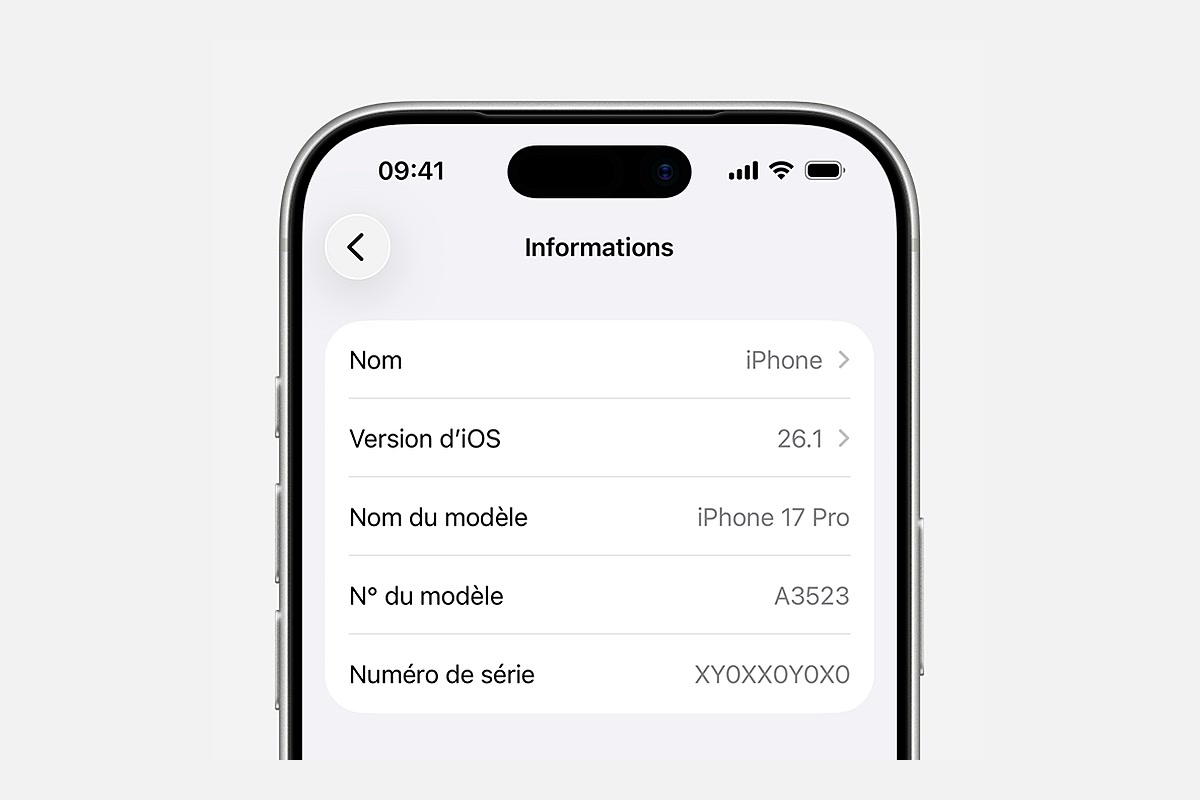
Capture : Apple
Verrouillage d’activation et Localiser : le contrôle essentiel
Un iPhone authentique peut rester inutilisable s’il est protégé par le compte Apple de son ancien propriétaire. Le verrouillage d’activation s’active automatiquement avec Localiser : Apple associe le compte du propriétaire à l’appareil sur ses serveurs. Les opérations protégées nécessitent alors les identifiants correspondants. Un effacement à distance ne supprime pas cette association. Il faut donc obtenir le retrait effectif du compte avant de considérer le téléphone comme prêt pour son nouvel utilisateur.
Sur les iPhone avec iOS 15 ou une version ultérieure, un écran « iPhone verrouillé par le propriétaire » peut apparaître au démarrage ou à la sortie de veille. N’achetez pas l’appareil dans cet état. S’il affiche simplement l’écran verrouillé ou l’écran d’accueil, son contenu n’a pas été effacé. Demandez au vendeur de l’effacer, puis commencez la configuration. Si les identifiants de l’ancien propriétaire sont demandés, l’association demeure. L’écran « Bonjour » marque le début de la configuration ; poursuivez jusqu’au contrôle d’activation pour vous assurer qu’aucun ancien compte n’est exigé.
Le propriétaire peut aussi intervenir à distance depuis icloud.com/find : il se connecte à son compte Apple, sélectionne l’appareil et utilise l’option de suppression de cet appareil lorsque les conditions le permettent. Avec un justificatif d’achat admissible, une demande d’assistance concernant le verrouillage d’activation peut également être adressée à Apple. Lors d’une vente entre particuliers, ne supposez pas que cette démarche aboutira après paiement : faites retirer l’association par le vendeur avant la transaction.
Le contrôle du verrouillage d’activation reste distinct de la vérification de provenance. Demandez des documents cohérents avec le téléphone présenté et comparez les identifiants. Une reconnaissance du numéro de série par Apple ne permet pas, à elle seule, d’écarter un vol ou un litige de propriété.
AirPods et Apple Watch : vérifier le numéro de série
Les écouteurs et les montres Apple se contrôlent selon la même logique : comparez le numéro de série principal dans les réglages, sur l’appareil et sur la boîte, puis vérifiez le modèle reconnu sur checkcoverage.apple.com. Là encore, la reconnaissance d’un numéro ne remplace pas l’examen du produit et de son fonctionnement.
AirPods. Sur l’iPhone, ouvrez « Réglages » → Bluetooth, puis touchez le bouton d’information à côté des AirPods. Le numéro de série principal des AirPods et AirPods Pro figure aussi sous le couvercle du boîtier de charge. Selon la génération, les écouteurs peuvent porter leurs propres numéros : comparez bien le numéro principal du produit. Sur les AirPods Max, il se trouve sous le coussinet magnétique gauche. Vous pouvez également le retrouver près du code-barres de l’emballage et sur le reçu ou la facture d’origine.
Apple Watch. Sur la montre, ouvrez « Réglages » → « Général » → « Informations » pour consulter le numéro de série et, sur les modèles GPS + Cellular, l’IMEI. Sur l’iPhone, utilisez l’application Watch, puis « Ma montre » → « Général » → « Informations ». Pour les Series 1 et suivantes, dont les SE et Ultra, retirez le bracelet pour chercher le numéro dans son logement. Le verrouillage d’activation protège aussi les montres compatibles depuis watchOS 2 : demandez au vendeur de désactiver le jumelage avec son iPhone et de retirer l’association au compte.
Le contrôle du numéro de série s’applique également à d’autres appareils. Nous détaillons une démarche comparable pour distinguer un sèche-cheveux Dyson authentique d’une contrefaçon, en croisant les références et les caractéristiques du produit.
Questions fréquentes
Comment vérifier un iPhone avec son IMEI ?
Saisissez *#06#, puis comparez l’IMEI affiché avec celui de la rubrique Informations, de l’étiquette de la boîte et du tiroir SIM sur les iPhone 6s–13 concernés. Les chiffres doivent correspondre. Contrôlez ensuite le numéro de série sur le site Apple et vérifiez que le modèle reconnu correspond au téléphone présenté.
Quel site officiel Apple permet de vérifier le numéro de série ?
Il s’agit de checkcoverage.apple.com, le service de consultation de la couverture Apple. Collez le numéro de série, saisissez le code de sécurité et validez : le résultat présente le modèle reconnu et les informations de couverture disponibles.
Comment savoir si un iPhone est authentique ?
Croisez les contrôles : véritable iOS et services Apple fonctionnels, référence de modèle répertoriée, identifiants cohérents entre les réglages et la boîte, numéro de série reconnu sur checkcoverage.apple.com. Ces éléments doivent concorder. Un numéro valide peut être recopié sur une contrefaçon : il ne constitue donc pas une preuve suffisante à lui seul.
Comment distinguer un iPhone destiné à la Chine d’une copie ?
Certains iPhone destinés à la Chine continentale, à Hong Kong et à Macao possèdent deux emplacements nano-SIM physiques : ce sont des appareils Apple authentiques. Une réplique peut se trahir par un autre système imitant iOS, un faux App Store, une référence absente des informations Apple ou des identifiants incohérents. Vérifiez l’ensemble du téléphone.
Que faut-il vérifier avant d’acheter un iPhone ?
Comparez l’IMEI, contrôlez le numéro de série chez Apple, l’historique des pièces, la batterie et le verrouillage opérateur. Testez les caméras, Face ID ou Touch ID, les haut-parleurs et les microphones. Pour l’occasion, faites désactiver Localiser et effacer le téléphone devant vous, puis vérifiez pendant la configuration qu’aucun compte Apple tiers n’est demandé.
Comment vérifier le statut d’un IMEI ?
Il n’existe pas un résultat unique qui certifierait simultanément l’authenticité, la propriété, la garantie et l’absence de blocage. Comparez l’IMEI aux différents emplacements, consultez la couverture Apple avec le numéro de série et vérifiez le verrouillage d’activation sur l’iPhone. Les documents de provenance et le contrôle du verrouillage opérateur complètent ces démarches sans se substituer les uns aux autres.
Peut-on vérifier gratuitement un iPhone avec son IMEI ?
Oui. La consultation de l’IMEI dans Informations ou avec *#06# est gratuite, tout comme la vérification du numéro de série sur le site Apple. Vous pouvez effectuer ces premiers contrôles sans acheter de rapport à un service tiers. Ils ne constituent toutefois pas une certification complète de la provenance du téléphone.
Peut-on faire confiance aux services tiers de vérification IMEI ?
Les informations de ces sites ne sont pas nécessairement validées par Apple. Examinez ce qu’ils promettent réellement et ne leur communiquez jamais le mot de passe de votre compte Apple. Une promesse payante de suppression du verrouillage d’activation ne remplace pas le retrait par le propriétaire ni une éventuelle procédure Apple avec justificatifs d’achat.
Pourquoi le numéro de série de la boîte diffère-t-il de celui du téléphone ?
L’emballage d’origine porte les identifiants de l’appareil avec lequel il a été vendu. Une différence peut indiquer une boîte de remplacement, une boîte d’un autre téléphone ou une substitution. Demandez une explication et les documents correspondants. Pour consulter la couverture Apple, utilisez le numéro copié depuis Informations ; une boîte portant un autre identifiant ne prouve pas l’authenticité de l’appareil.
Autres guides
- Vérifier un Dyson avec son numéro de série : où trouver la référence et comment examiner un sèche-cheveux ou un appareil de coiffure.
- Rétablir les réglages d’usine d’un iPhone : effacement complet, déconnexion du compte et préparation à la vente.
- Transférer ses données d’Android vers un iPhone : retrouver ses contacts, ses photos et ses conversations après l’achat.
- Transférer ses données d’un téléphone à un autre : les méthodes pour iPhone et Android sans perdre ses données.
- Transférer ses données entre deux iPhone : utiliser Démarrage rapide, iCloud ou un ordinateur une fois l’appareil vérifié.
Conclusion
Pour vérifier un iPhone, procédez dans cet ordre : comparez l’IMEI dans Informations, avec *#06# et sur l’emballage ; contrôlez le numéro de série sur checkcoverage.apple.com ; examinez les pièces remplacées et l’état de la batterie. Pour un appareil d’occasion, exigez aussi le retrait de Localiser et du verrouillage d’activation, puis commencez la configuration après l’effacement. Aucun identifiant isolé ne remplace ces vérifications croisées. Si vous préférez acheter un iPhone neuf, consultez les offres et les conditions de garantie chez les revendeurs en France.