Mis à jour le 18 octobre 2026 · libellés des menus adaptés en français à partir des indications de l’assistance Apple pour iOS 26 citées dans l’original
- Ouvrez « Réglages » → votre nom → « iCloud » → « Sauvegarde iCloud » → « Sauvegarder maintenant ». Laissez l’iPhone connecté au Wi-Fi jusqu’à la fin.
- Vous pouvez aussi brancher l’iPhone à un ordinateur et le sauvegarder dans le Finder, sous macOS Catalina 10.15 ou version ultérieure, ou dans l’application Appareils Apple sous Windows. Pour macOS Mojave et les versions antérieures, ainsi que Windows sans Appareils Apple, Apple décrit l’utilisation d’iTunes. Activez le chiffrement de la sauvegarde locale pour conserver les données Santé et Activité. Gardez précieusement son mot de passe : sans lui, vous ne pourrez pas restaurer cette sauvegarde chiffrée.
- Assurez-vous que l’opération est terminée : la date et l’heure de la dernière sauvegarde apparaissent sous « Sauvegarder maintenant ».
Conseil : si vous comptez vendre ou donner l’appareil, suivez d’abord la section « Préparer un iPhone à la vente ». L’acheteur doit recevoir un iPhone effacé et dissocié de votre compte. L’effacement local prévu par Apple, avec l’authentification nécessaire, désactive Localiser et le verrouillage d’activation.
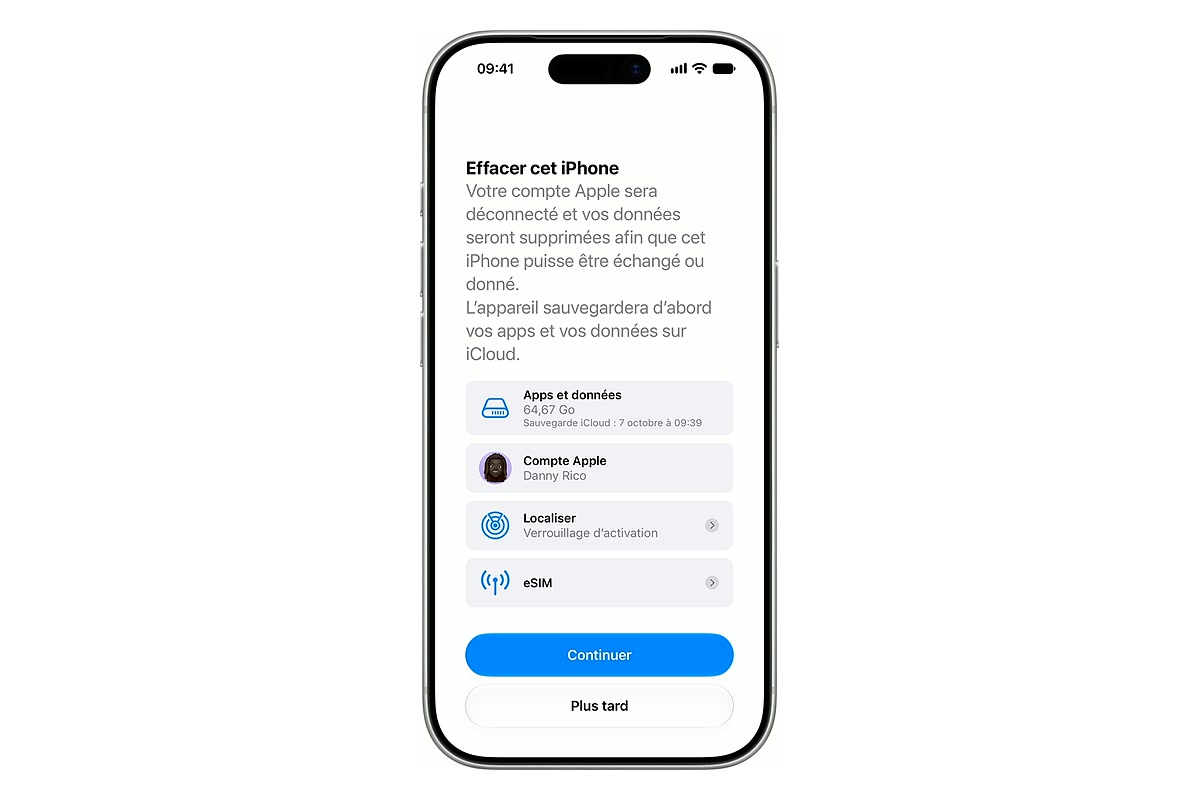
Réinitialiser un iPhone aux réglages d’usine depuis les réglages
Capture : Apple
C’est la méthode la plus simple si vous connaissez le code de l’appareil : vous pouvez remettre l’iPhone à zéro directement depuis ses menus. Deux termes méritent d’être distingués dans l’interface française : « Réglages » désigne l’application de configuration, tandis que le « code » sert à déverrouiller l’iPhone. Ce code n’est pas le mot de passe de votre compte Apple. Les étapes ci-dessous reprennent les menus correspondant à iOS 26 et aux versions ultérieures décrites dans la source.
- Ouvrez « Réglages » → « Général ».
- Descendez et choisissez « Transférer ou réinitialiser l’iPhone ».
- Touchez « Effacer contenu et réglages », puis « Continuer ».
- Choisissez de conserver l’eSIM ou de la supprimer avec les données.
- Saisissez le code de votre iPhone.
- Attendez la fin de la sauvegarde.
- Saisissez le mot de passe de votre compte Apple, puis touchez « Terminé ».
- Attendez l’écran de bienvenue : l’effacement est terminé.
Tout ce qui est stocké sur l’appareil disparaît : photos, vidéos, conversations, applications et données associées, comptes et réglages. Les données déjà synchronisées avec iCloud restent dans le cloud. Pour les fichiers non synchronisés, vous devez disposer d’une sauvegarde ou d’une autre copie enregistrée auparavant. Apple ne donne pas de durée précise pour l’effacement effectué sur le téléphone. Pour une restauration avec un ordinateur, détaillée plus bas, la procédure citée prévoit jusqu’à 60 minutes.
Si vous réinitialisez votre propre iPhone pour continuer à l’utiliser, vous pouvez conserver l’eSIM. Avant une vente, choisissez de la supprimer. Si vous l’effacez, contactez votre opérateur pour réactiver votre forfait.
« Réinitialiser tous les réglages » n’efface pas tout
Dans « Transférer ou réinitialiser l’iPhone », l’option « Réinitialiser » peut prêter à confusion. « Réinitialiser tous les réglages » rétablit uniquement la configuration d’origine. Comme le précise Apple, les photos, messages, applications et documents ne sont pas supprimés. Cette option peut aider à corriger un problème de configuration sans perdre vos fichiers. Pour vendre ou donner le téléphone, Apple recommande en revanche l’effacement complet de son contenu.
Réinitialiser un iPhone avec un code oublié : trois méthodes officielles
Avant d’effacer votre iPhone, vérifiez si vous pouvez récupérer l’accès sans perdre vos données. Sous iOS 17 ou version ultérieure, pendant les 72 heures suivant un changement de code, vous pouvez utiliser l’ancien si vous le connaissez et ne l’avez pas invalidé prématurément. Touchez « Code oublié ? », choisissez l’option permettant de saisir l’ancien code, puis définissez immédiatement un nouveau code. Si cette possibilité n’est pas disponible, vous devrez effacer l’iPhone avec l’une des trois méthodes suivantes. Les contenus synchronisés resteront dans iCloud, mais les données non synchronisées seront perdues si vous n’en avez aucune sauvegarde ni autre copie.
1. Depuis l’écran verrouillé, sans ordinateur
Cette méthode est disponible à partir d’iOS 15.2. Après plusieurs codes incorrects, l’iPhone affiche un écran de verrouillage de sécurité. Sous iOS 17 ou version ultérieure, touchez « Code oublié ? », puis « Démarrer la réinitialisation de l’iPhone ». Saisissez le mot de passe du compte Apple et confirmez avec « Effacer l’iPhone ». Sous iOS 15.2–16, le bouton « Effacer l’iPhone » apparaît directement sur cet écran. Localiser doit avoir été activé et le compte Apple connecté avant le blocage. Au moment de l’opération, il faut une connexion Wi-Fi ou mobile active et le mot de passe de ce compte. Si ces conditions ne sont pas remplies et que le bouton manque, utilisez un ordinateur.
Pour l’eSIM, iOS 17 et les versions ultérieures proposent d’effacer les données en conservant l’eSIM, ou de supprimer les deux. Sous iOS 16 ou version antérieure, Apple conseille de demander au préalable un QR code à votre opérateur pour reconfigurer l’eSIM.
2. À distance avec iCloud.com ou Localiser
Si vous n’avez pas l’iPhone avec vous ou si son écran verrouillé ne propose pas la réinitialisation, vous pouvez l’effacer depuis un navigateur. Ouvrez icloud.com/find, connectez-vous à votre compte Apple, sélectionnez le téléphone dans Localiser des appareils et choisissez « Effacer cet appareil ». Vous pouvez effectuer la même opération dans l’application Localiser sur un autre appareil connecté au même compte. Localiser doit être activé sur l’iPhone concerné. S’il est hors ligne, l’effacement commencera dès sa prochaine connexion. Le verrouillage d’activation reste en place : pour le retirer, il faut généralement les identifiants du compte Apple. Le code de l’appareil peut aussi être utilisé si l’écran le propose. Apple accepte également les demandes d’assistance accompagnées d’une preuve d’achat.
Si votre seul iPhone de confiance est bloqué et que vous ne pouvez pas recevoir le code de validation à deux facteurs, utilisez l’accès à la recherche d’appareils situé en bas de la fenêtre de connexion iCloud. Ce passage ne nécessite pas de code de validation, mais vous aurez toujours besoin de votre compte Apple et de son mot de passe.
3. Avec un ordinateur en mode de récupération
Si Localiser est désactivé et que l’écran verrouillé ne permet pas l’effacement, essayez la restauration avec un ordinateur. Prévoyez un Mac ou un PC Windows, un câble de charge et une connexion Internet. Apple recommande de réserver jusqu’à 60 minutes pour cette procédure. Sur Mac, utilisez le Finder ; sur Windows, l’application Appareils Apple disponible dans le Microsoft Store. Les instructions récentes sur le mode de récupération citées par l’original ne mentionnent plus iTunes.
- Éteignez l’iPhone. Sur les modèles avec Face ID, maintenez le bouton latéral et celui de diminution du volume jusqu’au curseur d’extinction. Sur les modèles avec bouton principal, maintenez le bouton supérieur ou latéral, puis faites glisser le curseur.
- Branchez le câble à l’ordinateur, puis à l’iPhone en maintenant immédiatement le bouton correspondant à votre modèle dans le tableau ci-dessous. Ne le relâchez pas au logo Apple : attendez l’écran représentant un ordinateur et un câble. C’est le mode de récupération.
- Sur Mac, sélectionnez l’iPhone dans la rubrique « Emplacements » du Finder. Sous Windows, ouvrez Appareils Apple, sélectionnez le téléphone, acceptez si nécessaire de lui faire confiance, puis choisissez « Général ».
- Lorsque « Mettre à jour » et « Restaurer » apparaissent, choisissez « Restaurer ». Une fois l’écran de bienvenue affiché sur l’iPhone, débranchez le câble et configurez l’appareil comme neuf ou restaurez une sauvegarde.
Le bouton à maintenir dépend du modèle. Apple distingue quatre groupes :
| Modèle d’iPhone | Bouton à maintenir pendant le branchement | Autre méthode si l’iPhone est allumé et branché |
|---|---|---|
| iPhone avec Face ID : X, XR, XS, 11–17, 16e, Air | Bouton latéral | Appuyer brièvement sur Volume +, puis Volume −, puis maintenir le bouton latéral |
| iPhone 8, 8 Plus, SE de 2e et 3e génération | Bouton latéral | Même manipulation que pour les modèles avec Face ID |
| iPhone 7, 7 Plus | Bouton de diminution du volume | Maintenir simultanément le bouton supérieur ou latéral et celui de diminution du volume |
| iPhone 6s et antérieurs, SE de 1re génération | Bouton principal | Maintenir simultanément le bouton principal et le bouton supérieur ou latéral |
La troisième colonne reprend les manipulations indiquées par Apple lorsqu’une mise à jour ou une restauration échoue. L’iPhone doit déjà être branché à l’ordinateur et le bouton maintenu jusqu’à l’écran de récupération. Si les boutons ne répondent pas et que cet écran n’apparaît jamais, l’appareil peut nécessiter une réparation. Autre point : si le téléchargement d’iOS dépasse 15 minutes, l’iPhone peut quitter le mode de récupération. Attendez alors la fin du téléchargement, éteignez le téléphone et recommencez la manipulation pour revenir dans ce mode.
La restauration d’usine avec un ordinateur efface les données et installe la dernière version d’iOS, plutôt que celle fournie à l’achat. Cette restauration ne supprime pas l’eSIM : avant une vente, il faut l’effacer séparément.
L’original mentionne également, pour iOS 27, une section de récupération sans ordinateur : éteindre l’iPhone, le débrancher de toute alimentation et maintenir le bouton latéral jusqu’aux options de récupération, puis choisir l’effacement du contenu et des réglages et saisir le code. Cette procédure, non vérifiée ici, conserverait les informations du compte Apple. Elle ne remplacerait donc pas la procédure prévue pour un code oublié et ne garantirait pas le retrait du verrouillage d’activation.
Redémarrage forcé d’un iPhone bloqué — sans réinitialisation
Si votre iPhone est simplement figé ou ne répond plus, commencez par un redémarrage forcé. Cette manipulation relance le téléphone sans effacer son contenu ni ses réglages.
- Appuyez brièvement sur le bouton « Volume + ».
- Appuyez brièvement sur le bouton « Volume − ».
- Maintenez le bouton latéral jusqu’à l’apparition du logo Apple.
Cette procédure redémarre uniquement le système, sans rien supprimer. Elle concerne l’iPhone 8 et les modèles ultérieurs. Pour l’iPhone 7, le 6s et les modèles plus anciens, ainsi que les appareils qui ne s’allument plus, consultez notre guide expliquant comment redémarrer un iPhone selon son modèle.
Préparer un iPhone à la vente
Supprimer manuellement ses photos, contacts et notes est une erreur fréquente avant une vente. Si ces données sont synchronisées avec iCloud, vous les effacez aussi ailleurs : Apple indique que les contacts, calendriers, rappels, documents et photos supprimés manuellement disparaissent des serveurs iCloud et des autres appareils connectés. Pour céder l’iPhone, effacez-le entièrement et dissociez-le de votre compte. Voici l’ordre des étapes indiqué dans les instructions Apple pour iOS 26 citées par la source :
- Sauvegarde. Créez une copie dans iCloud ou sur un ordinateur, comme expliqué au début. Si vous passez à un nouvel iPhone, Démarrage rapide facilite le transfert des données lorsque l’ancien appareil utilise iOS 11 ou une version ultérieure.
- Apple Watch. Si une montre est jumelée à l’iPhone, désactivez ce jumelage.
- Déconnexion du compte Apple. Ouvrez « Réglages » → votre nom → « Déconnexion ». Sous iOS 26, le système propose d’effacer l’iPhone ou de se déconnecter sans l’effacer. S’il demande de quel compte vous souhaitez vous déconnecter, choisissez iCloud et le Store. Sous iOS 10.3–18, après « Déconnexion », saisissez le mot de passe du compte Apple et touchez « Désactiver ». Sous iOS 10.2 et les versions antérieures, passez par « Réglages » → « iCloud » → « Déconnexion », puis déconnectez-vous séparément de l’iTunes Store et de l’App Store. Apple recommande cette déconnexion préalable ; l’effacement local avec authentification désactive également Localiser et le verrouillage d’activation.
- iMessage. Si vous passez à un téléphone d’une autre marque, annulez l’enregistrement de votre numéro dans iMessage.
- Effacement. Si la déconnexion n’a pas déjà effacé l’iPhone, ouvrez « Réglages » → « Général » → « Transférer ou réinitialiser l’iPhone » → « Effacer contenu et réglages » → « Continuer ». Choisissez de supprimer l’eSIM, saisissez le code, attendez la sauvegarde, puis entrez le mot de passe du compte Apple et touchez « Terminé ». Attendez l’écran de bienvenue.
- eSIM. Supprimez-la avant la vente. Pour un éventuel transfert de services au nouveau propriétaire, Apple conseille de contacter l’opérateur. L’effacement de l’eSIM ne transfère pas automatiquement le numéro ou le contrat à l’acheteur. Retirez simplement votre carte SIM physique.
- Appareils de confiance. Retirez l’ancien iPhone de la liste des appareils de confiance de votre compte Apple.
Si l’iPhone est déjà vendu et que vous avez oublié une étape, vous pouvez encore effectuer plusieurs opérations à distance. Demandez au nouveau propriétaire d’effacer le contenu et les réglages, ou lancez vous-même l’effacement dans Localiser des appareils sur iCloud.com. Attendez la confirmation de fin, puis retirez l’iPhone de cette section pour désactiver le verrouillage d’activation. Retirez-le aussi de la liste des appareils de confiance et supprimez les cartes et titres Apple Pay dans Cartes. Apple conseille également de changer le mot de passe du compte : cela n’efface pas l’ancien téléphone, mais empêche son nouveau propriétaire de supprimer vos données dans iCloud.
Que faire après la réinitialisation ?
- Configurez l’iPhone comme un nouvel appareil — ou restaurez une sauvegarde iCloud ou locale.
- Connectez-vous à votre compte Apple et vérifiez le retour des photos, contacts et applications.
- Pour une vente — assurez-vous que l’iPhone est déconnecté de votre compte Apple et dissocié de Localiser.
Après l’effacement, l’écran de bienvenue apparaît, comme sur un téléphone neuf. Pour récupérer vos données, à l’étape « Transférez vos apps et vos données », choisissez « Depuis une sauvegarde iCloud », connectez-vous au compte Apple et sélectionnez une copie. Apple recommande d’en vérifier la date et la taille. Pour une sauvegarde locale, utilisez « Restaurer la sauvegarde » dans le Finder ou Appareils Apple ; sous Windows, Apple cite également iTunes comme solution de remplacement. Si l’iPhone est déjà configuré, il faut l’effacer à nouveau avant une restauration iCloud. Pour une sauvegarde sur ordinateur, Apple décrit une commande de restauration distincte qui ne demande pas cet effacement manuel préalable.
La première phase de restauration iCloud peut durer de quelques minutes à une heure. Les applications, photos et autres contenus continuent ensuite à revenir en arrière-plan pendant plusieurs heures, voire plusieurs jours, selon leur volume. Laissez l’iPhone connecté au Wi-Fi et à son chargeur. Ce délai s’ajoute aux 60 minutes prévues pour la procédure de réinitialisation avec un ordinateur.
Le verrouillage d’activation mérite une attention particulière. Il s’active automatiquement avec Localiser et reste présent après un effacement à distance. À l’inverse, l’effacement local avec authentification le désactive. Si l’iPhone demande le compte d’une autre personne pendant sa configuration, il reste lié à ce compte. Demandez au vendeur de saisir son mot de passe ou de retirer l’appareil de son compte depuis un navigateur. Apple permet également d’utiliser le code de l’appareil lorsque l’écran le propose. Pour un téléphone professionnel, contactez le service informatique ; avec une preuve d’achat, vous pouvez aussi déposer une demande auprès de l’assistance Apple.
Questions fréquentes
Comment réinitialiser un iPhone aux réglages d’usine ?
Ouvrez « Réglages » → « Général » → « Transférer ou réinitialiser l’iPhone » → « Effacer contenu et réglages » → « Continuer », puis choisissez de conserver ou de supprimer l’eSIM. Saisissez le code, attendez la sauvegarde, entrez le mot de passe du compte Apple et touchez « Terminé ». Attendez ensuite l’écran de bienvenue. Avant l’effacement, conservez les données importantes dans iCloud ou dans une sauvegarde.
Comment réinitialiser un iPhone si le code est oublié ?
Sous iOS 17 ou version ultérieure, touchez « Code oublié ? » → « Démarrer la réinitialisation de l’iPhone », saisissez le mot de passe du compte Apple et confirmez « Effacer l’iPhone ». Il faut avoir activé Localiser, connecté le compte et disposer du Wi-Fi ou du réseau mobile. Sous iOS 15.2–16, « Effacer l’iPhone » est directement disponible dans ces conditions. Si le code a été modifié depuis moins de 72 heures, essayez l’ancien sous iOS 17 ou version ultérieure, s’il est connu et toujours valide, puis définissez-en un nouveau. Si l’écran ne permet pas l’effacement, utilisez iCloud.com avec Localiser activé ou un ordinateur en mode de récupération.
La réinitialisation supprime-t-elle toutes les données ?
Oui, l’effacement complet supprime les photos, messages, applications, comptes et réglages stockés localement. Les contenus déjà synchronisés avec iCloud restent dans le cloud, indépendamment de la sauvegarde. Les données non synchronisées peuvent être récupérées depuis une sauvegarde ou une autre copie conservée au préalable.
Quelle différence entre réinitialiser et redémarrer ?
Le redémarrage relance le système sans supprimer de données. La réinitialisation complète efface le contenu pour retrouver un appareil prêt à être configuré. « Réinitialiser tous les réglages » rétablit uniquement la configuration, sans toucher aux fichiers.
Comment réinitialiser un iPhone avant de le vendre ?
Sauvegardez vos données, désactivez le jumelage de l’Apple Watch, déconnectez votre compte Apple comme le recommande Apple, puis effacez l’iPhone en supprimant l’eSIM. L’effacement local avec l’authentification requise désactive Localiser et le verrouillage d’activation, même sans déconnexion préalable distincte. Après un effacement à distance, retirez aussi l’iPhone de Localiser des appareils pour le dissocier du compte.
Comment tout supprimer d’un iPhone avant la vente ?
Utilisez « Effacer contenu et réglages », supprimez l’eSIM pendant l’opération et vérifiez que l’appareil est dissocié de votre compte. Sauvegardez d’abord les données et déconnectez le compte Apple, comme le recommande Apple. Ne supprimez pas manuellement les photos et contacts synchronisés avec iCloud : ils disparaîtraient aussi du cloud et de vos autres appareils.
Comment remettre complètement un iPhone à zéro ?
Sur l’iPhone, choisissez « Effacer contenu et réglages ». La restauration d’usine avec un ordinateur efface également les données. L’original évoque aussi, pour iOS 27, un effacement dans une section de récupération avec saisie du code ; ce point reste à confirmer. « Réinitialiser tous les réglages » conserve quant à lui les photos, messages et applications.
Qu’est-ce que le verrouillage d’activation et comment le retirer ?
Cette protection s’active automatiquement avec Localiser et persiste après un effacement à distance. L’effacement local avec authentification la désactive. Pour la retirer, saisissez les identifiants du compte Apple ou le code si l’écran le propose. L’ancien propriétaire peut aussi retirer l’appareil depuis un navigateur. Pour un appareil professionnel, contactez le service informatique ; une preuve d’achat permet également de déposer une demande auprès de l’assistance Apple.
Peut-on réinitialiser un iPhone avec ses boutons ?
Le mode de récupération classique nécessite un ordinateur : sur un iPhone avec Face ID éteint, branchez le câble en maintenant le bouton latéral jusqu’à l’écran représentant un ordinateur et un câble, puis lancez la restauration sur l’ordinateur. L’original décrit pour iOS 27 une autre méthode, sans ordinateur : éteindre et débrancher l’iPhone, maintenir le bouton latéral jusqu’aux options de récupération, puis choisir l’effacement et saisir le code. Cette indication reste à confirmer. Selon la source, elle conserve les informations du compte Apple et ne permet donc ni de contourner un code oublié ni de garantir le retrait du verrouillage d’activation.
Autres guides
- Redémarrer un iPhone : redémarrage classique et forcé
- Libérer de l’espace sur un téléphone : cache et autres fichiers
- Transférer ses données d’un téléphone à un autre
- Transférer ses données entre iPhone : Démarrage rapide, iCloud et ordinateur
- Passer d’Android à l’iPhone : le guide du transfert de données
- Vérifier l’authenticité et l’IMEI d’un iPhone
- Éteindre un iPhone : tous les modèles, sans boutons ou en cas de blocage
- Réinitialiser un téléphone : Samsung, Xiaomi et Android
- Supprimer un compte Instagram définitivement ou temporairement
Conclusion
Pour réinitialiser un iPhone, commencez par sauvegarder vos données, puis effacez le contenu depuis les réglages. Avec un code oublié, utilisez l’écran verrouillé si les conditions d’Apple sont réunies, iCloud.com avec Localiser activé, ou un ordinateur en mode de récupération. Vous pourrez ensuite récupérer la sauvegarde et les contenus synchronisés avec iCloud. Une copie récente protège vos fichiers non synchronisés. Avant une vente, supprimez l’eSIM et vérifiez que l’iPhone est dissocié de votre compte. Si vous changez de téléphone, notre guide explique comment transférer vos données d’Android vers l’iPhone. Retrouvez d’autres explications dans la rubrique guides de M67.