Mis à jour le 18 octobre 2026
La réponse rapide. La réinitialisation se lance dans les paramètres, mais le chemin dépend de la marque. Sur Google Pixel : « Paramètres » → « Système » → « Options de réinitialisation » → « Effacer toutes les données (rétablir la configuration d'usine) ». Sur Samsung Galaxy : « Paramètres » → « Gestion globale » → « Réinitialisation » → « Réinitialiser toutes les données » ; l'emplacement et l'intitulé peuvent varier selon le modèle et le système. Sur Xiaomi, les procédures du 14T Pro et du REDMI 13C indiquent : [Paramètres] → [À propos du téléphone] → [Réinitialisation d'usine] → [Effacer toutes les données]. Cette opération efface les données du téléphone. Commencez donc par une sauvegarde et vérifiez le mot de passe de votre compte Google : il pourra vous être demandé ensuite, ou être remplacé par l'ancien code de verrouillage. Pour une vente, retirez d'abord le compte Google de l'appareil. Vous avez oublié le code PIN ou le schéma ? Passez par les boutons et le mode Recovery, ou par l'effacement à distance de Google Localiser (Find Hub). Sur Samsung, SmartThings Find constitue une autre possibilité.
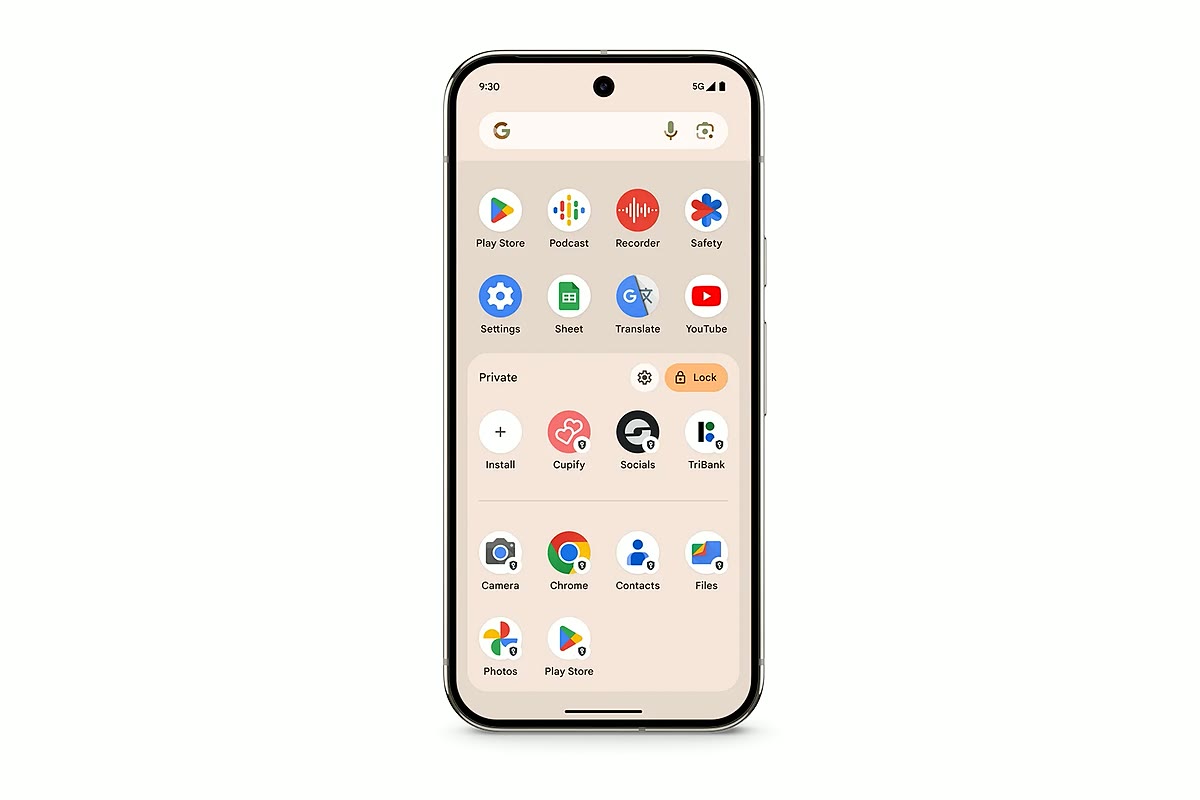
Capture : Google
Ce guide détaille les méthodes pour Google Pixel, Samsung Galaxy, Xiaomi et Redmi, avec des repères également utiles aux propriétaires de POCO. Vous trouverez les étapes depuis les menus, avec les boutons et à distance, les éléments à sauvegarder et l'explication de la demande du compte Google après l'effacement. Les chemins de menus de l'article source proviennent des aides officielles de Google, Samsung et Xiaomi ; leurs intitulés peuvent varier dans l'interface française. Pour les appareils Apple, consultez notre guide pour réinitialiser un iPhone aux réglages d'usine.
- Ce qui se passe après la réinitialisation
- Comparer les méthodes
- Préparer le téléphone avant l'effacement
- Google Pixel : depuis les paramètres
- Samsung Galaxy
- Xiaomi, Redmi et POCO
- Réinitialiser avec les boutons (Recovery)
- Mot de passe ou schéma oublié
- La protection contre la réinitialisation (FRP)
- Préparer la vente du téléphone
- Que faire après la réinitialisation
- Questions fréquentes
- Autres guides
Que se passe-t-il quand on réinitialise un téléphone ?
Le rétablissement des paramètres d'usine efface ce que vous avez ajouté depuis l'achat. Samsung cite notamment les comptes, les contacts, les messages, les applications téléchargées, les photos, la musique, les paramètres de messagerie et les alarmes. Google précise que les données sauvegardées dans votre compte Google peuvent être restaurées. Les applications et leurs données locales sont, elles, supprimées du téléphone ; vous pourrez ensuite télécharger de nouveau les applications depuis le Play Store.
La version du système ne revient pas à celle du jour de l'achat : Samsung et Xiaomi le précisent dans leurs aides. Selon Samsung, la réinitialisation depuis les paramètres n'efface pas les données de la carte SD. L'effacement à distance avec le service de localisation Google peut également laisser son contenu intact. L'opération peut prendre jusqu'à une heure. Google recommande de charger le téléphone à au moins 70 % et de prévoir une connexion Wi-Fi ou mobile : vous en aurez besoin pour vous reconnecter à votre compte après la réinitialisation.
Si le téléphone présente simplement des dysfonctionnements, Google conseille d'essayer d'abord d'autres solutions. Samsung évoque notamment l'optimisation et le mode sans échec. Si vous manquez d'espace, commencez par libérer du stockage sur votre téléphone. Selon Samsung, la réinitialisation complète sert surtout avant une vente, avant de confier l'appareil à quelqu'un d'autre ou lorsqu'aucune autre solution n'a permis de résoudre le problème.
Réinitialisation, formatage, hard reset et redémarrage : les différences
Il n'existe pas ici de procédure distincte pour « formater » le téléphone. Google emploie aussi les termes formatting et hard reset pour désigner le rétablissement de la configuration d'usine ; Samsung utilise notamment hard reset et factory reset. Dans ce contexte, il s'agit bien du même effacement complet. Un redémarrage forcé est une autre opération : sur Samsung, maintenir le bouton latéral et Volume bas jusqu'à l'apparition du logo permet de relancer un appareil bloqué, sans supprimer ses données.
Si vous souhaitez seulement remettre des réglages à zéro sans supprimer les applications ni vos fichiers personnels, Samsung propose des options distinctes. Cherchez-les dans « Paramètres » → « Gestion globale » → « Réinitialisation » (Settings → General management → Reset dans l'aide en anglais). Selon la version française de l'interface, les intitulés peuvent légèrement changer :
- Réinitialiser tous les paramètres (Reset all settings) : les réglages reviennent à leurs valeurs par défaut, mais les applications et les données personnelles, notamment les mots de passe, sont conservées ;
- Réinitialiser les paramètres Wi-Fi et Bluetooth : vous devrez ensuite reconnecter le téléphone aux réseaux et aux accessoires ;
- Réinitialiser les paramètres du réseau mobile : une intervention de votre opérateur pourra être nécessaire ;
- Réinitialiser les paramètres d'accessibilité : seuls les réglages des fonctions d'accessibilité sont remis à zéro.
Quelle méthode de réinitialisation choisir ?
Le choix dépend de votre accès au téléphone et de votre connaissance du code de verrouillage. La dernière colonne indique les identifiants susceptibles d'être demandés après l'opération. Vérifiez que vous les connaissez avant de lancer l'effacement, et pas seulement lorsque l'écran de configuration les réclame.
| Méthode | Quand l'utiliser | Ce qu'il faut préparer | Ce qui sera demandé après l'effacement |
|---|---|---|---|
| Paramètres (Google Pixel / Android) | Le téléphone démarre et vous connaissez le code de verrouillage | Code de verrouillage, batterie à au moins 70 %, connexion Internet | Déverrouillage avant l'effacement ; ensuite, connexion à Google pour restaurer les données |
| Paramètres (Samsung Galaxy) | Le téléphone démarre ; méthode à privilégier avant une vente | Code de verrouillage ; mot de passe du compte Samsung s'il est enregistré | La FRP ne se déclenche pas dans la procédure décrite par Samsung |
| [Paramètres] (Xiaomi / Redmi) | Le téléphone démarre | Accès aux menus ; sauvegarde possible avec [Sauvegarder] | Selon le modèle ; désactivez d'abord [Localiser l'appareil] et déconnectez le compte Xiaomi |
| Boutons (Recovery) | Le téléphone ne démarre plus, reste verrouillé ou le schéma est oublié | Combinaison de boutons propre au modèle ; connexion USB sur Samsung avec Android 11 ou version ultérieure | Ancien code PIN, mot de passe ou schéma, ou compte Google déjà présent ; sur Xiaomi, mot de passe du compte Xiaomi s'il n'a pas été déconnecté |
| Google Localiser (à distance) | Téléphone perdu ou inaccessible | Téléphone allumé et connecté, compte Google enregistré, service de localisation activé | Identifiant et mot de passe du compte Google associé au téléphone |
| SmartThings Find (Samsung, à distance) | Galaxy perdu ou code de verrouillage oublié | Compte Samsung, options de localisation et d'accès à distance requises activées, connexion Internet sur le téléphone | Identifiant et mot de passe Google si le compte n'a pas été retiré |
| [Localiser l'appareil] dans Xiaomi Cloud (à distance) | Xiaomi perdu | Compte Xiaomi enregistré sur le téléphone, [Localiser l'appareil] activé | Mot de passe du compte Xiaomi |
Avant la réinitialisation : sauvegarde, mots de passe et eSIM
Après l'effacement, vous ne pourrez récupérer que les données conservées ailleurs que sur le téléphone. Sans le mot de passe Google, vous pourriez même ne plus pouvoir utiliser l'appareil. Prenez donc le temps de préparer vos sauvegardes et vos accès avant toute confirmation.
Sauvegarder dans votre compte Google
Android peut sauvegarder les données et les réglages du téléphone dans votre compte Google. Vous pourrez ensuite les restaurer sur le même appareil ou sur un autre smartphone Android. Le compte dispose de 15 Go gratuits, partagés entre les sauvegardes, Google Photos, Google Drive et Gmail ; Google One permet d'obtenir davantage de stockage. La sauvegarde peut comprendre les applications et leurs données, l'historique des appels, les contacts, les paramètres de l'appareil, les SMS et les MMS. Avec les applications Google concernées, elle peut aussi inclure les messages RCS, les réglages d'appel, les numéros bloqués ainsi que les photos et vidéos sauvegardées dans Google Photos. Google prévient toutefois que certaines applications ne sauvegardent pas toutes leurs données : vérifiez séparément les fichiers importants.
Pour lancer une sauvegarde manuelle, avec des étapes dont certaines nécessitent Android 9 ou une version ultérieure :
- Ouvrez « Paramètres » → « Google » → « Tous les services ».
- Dans « Sauvegarde et restauration », ouvrez « Sauvegarde », puis appuyez sur « Sauvegarder maintenant ».
Pour activer la sauvegarde automatique :
- Ouvrez « Paramètres » → « Services Google » → « Tous les services », puis sélectionnez « Photos et vidéos », « Données de l'appareil » ou les deux catégories.
- Activez la sauvegarde. Sa création peut demander jusqu'à 24 heures ; une mention d'activation apparaît sous les catégories concernées.
Pour consulter ce qui est enregistré, ouvrez « Paramètres » → « Services Google » → « Sauvegarde » → « Détails de la sauvegarde ». Les sauvegardes WhatsApp sont elles aussi stockées dans le compte Google. Si votre objectif est de changer de smartphone, notre guide explique plus en détail comment transférer les données d'un téléphone à un autre.
Samsung : Smart Switch et compte Samsung
Sur Galaxy, vous pouvez également sauvegarder vos données avec Smart Switch ou votre compte Samsung. L'article source décrit aussi une sauvegarde à distance via SmartThings Find, sous réserve des fonctions disponibles, d'une localisation activée et d'un téléphone connecté. Pour créer une copie sur ordinateur avec Smart Switch :
- Installez Smart Switch PC sur l'ordinateur, puis branchez le téléphone avec un câble USB.
- Si le téléphone demande « Autoriser l'accès aux données du téléphone ? », appuyez sur « Autoriser ».
- Sur l'ordinateur, cliquez sur « Sauvegarder », puis sur « OK ». À la fin de l'opération, validez de nouveau avec « OK ».
Les fichiers masqués et le contenu du Dossier sécurisé peuvent nécessiter une préparation particulière avant leur transfert avec Smart Switch. Vérifiez qu'ils figurent réellement dans la sauvegarde ; l'aide citée dans la source demande de modifier au préalable les réglages de sécurité concernés.
Les codes de double authentification de Google Authenticator
Google Authenticator, à partir de la version 6.0 sur Android, synchronise les codes lorsque vous vous connectez à votre compte Google dans l'application. Après la réinitialisation, ils peuvent ainsi être récupérés par synchronisation. Si vous utilisez l'application sans cette fonction, transférez les codes par QR code avant d'effacer le téléphone :
- Sur l'ancien téléphone, ouvrez « Menu » → « Transférer des comptes » → « Exporter des comptes », puis déverrouillez l'appareil.
- Sur un autre téléphone, ouvrez « Menu » → « Transférer des comptes » → « Importer des comptes », ou choisissez « Scanner un QR code ».
Sans transfert ni synchronisation, vous devrez récupérer l'accès à chaque service séparément pour y associer un nouvel appareil. Si vous utilisez la validation en deux étapes, Google recommande également de préparer des codes de secours. Conservez-les de façon à pouvoir y accéder même après l'effacement du smartphone.
Mot de passe Google, code PIN et comptes enregistrés
Après la réinitialisation, le téléphone peut demander l'ancien code de verrouillage ou le mot de passe Google afin de vérifier que vous en êtes bien le propriétaire. Identifiez le compte enregistré dans « Paramètres » → « Comptes » ; sous Android 14 et les versions ultérieures, la rubrique peut s'appeler « Mots de passe et comptes ». Testez le mot de passe en vous connectant depuis un autre appareil. Si vous venez de réinitialiser votre mot de passe Google, attendez 24 heures avant d'effacer le téléphone. Pour protéger les sauvegardes, Google conseille un verrouillage par code PIN, schéma ou mot de passe, plutôt qu'un simple balayage ou Smart Lock.
eSIM, carte SIM et carte mémoire
Sur Google Pixel, voici comment supprimer une eSIM, avec des étapes dont certaines nécessitent Android 11 ou une version ultérieure :
- Ouvrez « Paramètres » → « Réseau et Internet » → « Réseau mobile », puis sélectionnez l'eSIM concernée.
- Appuyez sur « Effacer l'eSIM » ou l'option équivalente de suppression de ses données.
Sur les autres marques, recherchez cette option dans les paramètres du réseau mobile : son nom dépend du modèle. Avant une vente, retirez la carte SIM physique et la carte mémoire. Samsung décrit aussi le formatage de la carte SD : « Paramètres » > « Batterie et maintenance appareil » > « Stockage » > « Carte SD » > « Formater » > « Formater la carte SD ». Si la microSD est chiffrée et que vous souhaitez en conserver le contenu, déchiffrez-la avant de réinitialiser le téléphone, via l'option « Déchiffrer la carte SD » (Decrypt SD card). Sinon, son contenu risque de ne plus être lisible.
Réinitialiser Android depuis les paramètres : Google Pixel
Sur Google Pixel, vous pouvez rétablir la configuration d'usine directement dans les paramètres. Certaines des étapes décrites dans l'aide s'appliquent à partir d'Android 8.0 :
- Ouvrez « Paramètres » → « Système » → « Options de réinitialisation ».
- Appuyez sur « Effacer toutes les données (rétablir la configuration d'usine) », puis sur « Effacer toutes les données ». Saisissez votre code PIN si le téléphone le demande.
- Confirmez avec « Effacer toutes les données ».
- Une fois l'opération terminée, redémarrez le téléphone, configurez-le et restaurez votre sauvegarde.
Google rappelle que le chemin diffère sur les autres marques : les procédures Samsung et Xiaomi figurent ci-dessous. Pour les Pixel 4a et les modèles ultérieurs, dont les Fold, il existe également un outil de mise à jour et de réparation du logiciel. Il nécessite un ordinateur et un câble USB, et installe la dernière version d'Android proposée pour l'appareil. Effectuez une sauvegarde avant d'utiliser cet outil également.
Réinitialiser un Samsung aux paramètres d'usine
Samsung décrit trois possibilités : les paramètres, les boutons et l'effacement à distance avec SmartThings Find. Si votre Galaxy démarre normalement et que vous pouvez le déverrouiller, les paramètres constituent la méthode la plus simple. L'emplacement des options dépend du modèle et de la version du système :
- Ouvrez « Paramètres » → « Gestion globale » → « Réinitialisation » → « Réinitialiser toutes les données ».
- Lisez l'avertissement, appuyez sur « Réinitialiser » et saisissez le code de verrouillage si nécessaire, puis choisissez « Supprimer tout ».
- Entrez le mot de passe du compte Samsung, si un compte est enregistré, puis suivez les instructions affichées.
Vous avez oublié votre mot de passe Samsung ? Récupérez-le avant de commencer : sans lui, la procédure depuis les paramètres peut rester bloquée. Vous pouvez également mettre le logiciel à jour au préalable : « Paramètres » > « Mise à jour du logiciel » > « Téléchargement et installation ».
Réinitialiser un Xiaomi, Redmi ou POCO aux paramètres d'usine
L'aide Xiaomi citée dans la source emploie les menus en anglais. Voici leurs équivalents français, avec les intitulés anglais pour vous repérer si nécessaire. La procédure décrite est identique pour le Xiaomi 14T Pro et le REDMI 13C.
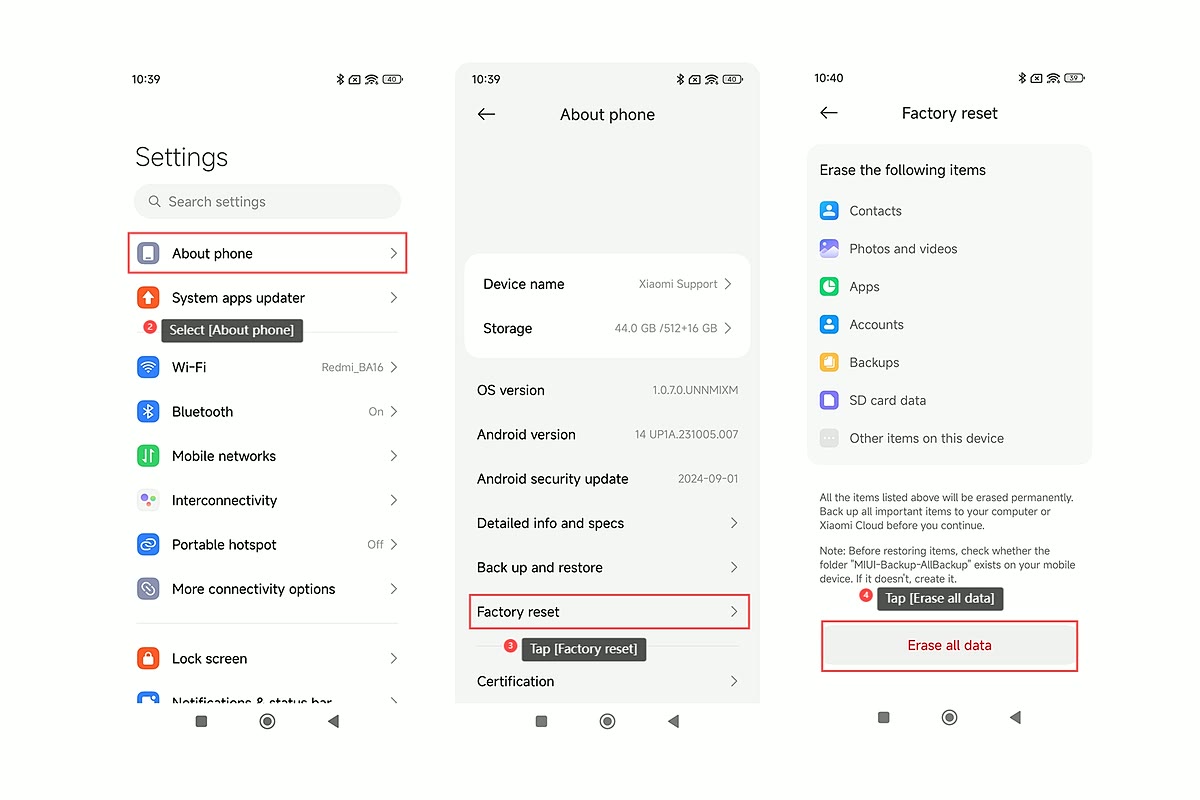
Capture : Xiaomi
Pour effacer un Xiaomi ou un Redmi depuis les paramètres :
- Ouvrez [Paramètres / Settings] → [À propos du téléphone / About phone] → [Réinitialisation d'usine / Factory reset] → [Effacer toutes les données / Erase all data].
- Pour conserver vos données, choisissez [Sauvegarder / Back up]. Si vous disposez déjà d'une sauvegarde complète, passez cette étape.
- Confirmez avec [Réinitialisation d'usine / Factory reset].
La réinitialisation ne change pas la version du système d'exploitation. L'aide citée ne fournit pas de procédure distincte pour POCO : recherchez les mêmes fonctions dans les paramètres de votre modèle. Si vous laissez le compte Xiaomi connecté, l'activation après l'effacement demandera une connexion Wi-Fi et le mot de passe de ce compte. Avant de réinitialiser un appareil destiné à être cédé, effectuez donc ces deux opérations :
- Désactivez [Localiser l'appareil / Find Device] dans [Paramètres / Settings] → [Compte Xiaomi / Mi Account] → [Localiser le téléphone / Find Phone]. Si le [Mode perdu / Lost Mode] est actif, désactivez-le d'abord.
- Déconnectez votre compte Xiaomi sur le téléphone.
Réinitialiser un téléphone avec les boutons et le mode Recovery
Les boutons permettent d'accéder à une procédure de secours lorsque les paramètres sont inaccessibles : téléphone qui ne démarre plus, écran verrouillé ou schéma oublié. Après un effacement depuis le mode Recovery, la protection FRP peut toutefois se déclencher si un compte Google et un verrouillage étaient configurés. Le téléphone demandera alors l'ancien code PIN, mot de passe ou schéma, ou les identifiants d'un compte Google précédemment enregistré sur cet appareil.
Photo : Samsung
Les combinaisons ci-dessous reprennent celles des aides Samsung, Xiaomi et Google citées dans la source. Pour une autre marque, Google conseille de consulter la procédure propre au modèle sur le site d'assistance de son fabricant.
Samsung Galaxy
- Éteignez le téléphone. Si le verrouillage empêche son extinction sans code, l'aide citée propose d'attendre qu'il s'éteigne lorsque la batterie est déchargée. Il faudra ensuite disposer d'une charge suffisante pour poursuivre.
- Sur un Galaxy sous Android 11 ou version ultérieure, branchez le téléphone en USB à un ordinateur qui le reconnaît. L'aide mentionne aussi une console, un téléviseur, une voiture ou des écouteurs USB connectés au téléphone.
- Maintenez les boutons correspondant à votre modèle :
- sans bouton Accueil physique (Note10, Note20, S21, S22, Fold, Flip) : Volume haut et bouton latéral de verrouillage ;
- avec un bouton Bixby (S8, S9, S10) : Volume haut, Bixby et bouton de verrouillage ;
- avec un bouton Accueil (S6, S7) : Volume haut, Accueil et bouton de verrouillage ;
- sur certains appareils : Volume bas et bouton de verrouillage.
- Avec les touches de volume, sélectionnez « Delete all user data » ou « Wipe data/factory reset », puis validez avec le bouton latéral.
- Choisissez « Yes », « Yes - delete all user data » ou « Factory data reset », selon le menu affiché.
- Lorsque « Data wipe complete » apparaît, sélectionnez « Reboot device » ou « Reboot system now » pour redémarrer.
Si le message « No command » apparaît avec un triangle, Samsung conseille d'attendre 30 à 40 secondes. La réinitialisation avec les boutons peut prendre quelques minutes. Le téléphone redémarre ensuite et peut demander le mot de passe du compte Google auparavant enregistré.
Sur les tablettes Galaxy, la combinaison décrite est Volume haut + bouton de verrouillage + Accueil. Sans bouton Accueil, utilisez Volume haut + bouton de verrouillage. Choisissez ensuite « Wipe data/factory reset », puis « Yes ».
Xiaomi et Redmi
Les aides Xiaomi pour le 14T Pro et le REDMI 13C décrivent les étapes suivantes :
- Maintenez le bouton d'alimentation, puis faites glisser le doigt vers [Éteindre / Power off].
- Maintenez simultanément Volume haut et le bouton d'alimentation (Power).
- Avec Volume bas, sélectionnez [Wipe Data], puis validez avec Power. Procédez de même pour [Wipe All Data] → Power.
Une fois la confirmation donnée, toutes les données locales sont effacées. Si un compte Xiaomi était connecté et n'a pas été retiré auparavant, son mot de passe sera nécessaire après le redémarrage pour réactiver le téléphone.
Google Pixel
- Éteignez le téléphone. Sur les Pixel 6 et les modèles ultérieurs, maintenez Volume bas et le bouton d'alimentation jusqu'à 30 secondes, jusqu'à l'écran Fastboot mode ; une pression trop longue peut redémarrer le téléphone. Pour les anciens modèles, la source mentionne Volume haut et alimentation : la combinaison doit être confirmée pour le modèle concerné.
- Avec les touches de volume, sélectionnez « Recovery mode » (mode de récupération), puis appuyez sur le bouton d'alimentation.
- Sur l'écran « No command » (aucune commande), maintenez le bouton d'alimentation, appuyez sur Volume haut, puis relâchez rapidement les deux.
- Sélectionnez « Wipe data/factory reset » (effacer les données et rétablir les paramètres d'usine), puis « Factory data reset ».
- Après « Data wipe complete » (effacement terminé), choisissez « Reboot system now » pour redémarrer, puis « Commencer ».
Réinitialiser un téléphone avec un mot de passe ou un schéma oublié
Samsung distingue le balayage, le schéma, le code PIN et le mot de passe pour verrouiller l'écran. La reconnaissance faciale ou l'empreinte nécessitent d'abord l'une des trois dernières méthodes. Si vous avez oublié le code PIN, le mot de passe ou le schéma, l'aide Samsung citée prévoit une réinitialisation de l'appareil : seules les données sauvegardées pourront alors être restaurées. Xiaomi recommande également [Wipe Data] dans le mode Recovery en cas d'oubli du mot de passe de l'écran. Vous pouvez donc effacer un téléphone sans connaître ce code, mais les identifiants Google pourront être nécessaires ensuite. Outre les boutons, les services à distance offrent une possibilité lorsqu'ils ont été configurés au préalable.
Google Localiser (Find Hub)
Le service de localisation Google, appelé Find Hub et également désigné comme « Localiser mon appareil » dans certaines aides Pixel, s'active lors de l'ajout d'un compte Google. Pour effacer le téléphone à distance, celui-ci doit être allumé, connecté à Internet et associé à votre compte Google. Le service de localisation doit être activé et l'appareil doit être visible dans Google Play.
- Ouvrez le service sur un autre appareil Android ou dans un navigateur, puis connectez-vous avec « Continuer en tant que [votre nom] ». Si vous aidez un proche, le mode invité permet à cette personne de se connecter à son propre compte.
- Vérifiez soigneusement le téléphone sélectionné dans la liste. Ouvrez ensuite ses paramètres et choisissez l'option de rétablissement de la configuration d'usine.
- Confirmez avec le code PIN de l'appareil sous Android 9 ou version ultérieure, ou avec le mot de passe Google en l'absence de code PIN ou sous Android 8 et les versions antérieures.
Après l'effacement, vous ne pourrez plus localiser ce téléphone avec le service. Le mot de passe Google sera nécessaire pour l'utiliser de nouveau. Les données de la carte SD peuvent ne pas avoir été effacées : ne considérez donc pas cette opération comme une garantie d'effacement de la carte mémoire.
SmartThings Find sur Samsung
SmartThings Find permet d'effacer un Galaxy à distance si le téléphone dispose d'une connexion Internet, d'un compte Samsung enregistré et des fonctions de localisation nécessaires activées. L'aide source mentionne aussi une option de déverrouillage à distance dont la disponibilité dépend de la version : vérifiez les options effectivement proposées sur votre appareil. Une autre aide Samsung indique ce chemin pour la localisation : « Paramètres » → « Compte Samsung » → « Localiser mon mobile » → « Autoriser la détection de ce téléphone ».
- Connectez-vous à votre compte Samsung sur SmartThings Find. Sélectionnez l'appareil dans la liste à gauche, puis choisissez « Effacer les données ».
- Saisissez le code envoyé sur le Galaxy et confirmez. Si vous ne le recevez pas, ouvrez « Vous n'avez pas reçu de code de vérification ? », puis utilisez l'une des méthodes proposées : SMS, code de secours ou appareil Galaxy.
- Appuyez de nouveau sur « Effacer les données », puis confirmez l'effacement.
- Saisissez le mot de passe de votre compte Samsung, puis appuyez sur « Suivant ».
Selon Samsung, un téléphone hors ligne exécutera l'effacement lorsqu'il retrouvera une connexion. Après la réinitialisation, SmartThings Find ne fonctionnera plus pour cet appareil. Si la configuration demande ensuite un identifiant et un mot de passe Google, le compte n'avait pas été retiré et la protection FRP s'est déclenchée.
Xiaomi : Localiser l'appareil
[Localiser l'appareil / Find Device] permet de retrouver un Xiaomi, de le faire sonner, d'activer le [Mode perdu / Lost Mode] et d'effacer ses données à distance avec Xiaomi Cloud. Le mot de passe du compte Xiaomi sera ensuite nécessaire. Si vous l'avez oublié, utilisez [Mot de passe oublié / Forgot Password] avec le numéro de téléphone ou l'adresse e-mail du compte. L'aide mentionne aussi [Submit unlock application], une demande de déverrouillage avec l'IMEI ou le code de déverrouillage et le pays d'achat. Si la récupération n'aboutit pas, contactez un centre de service.
Protection FRP : pourquoi le téléphone demande-t-il le compte Google ?
La FRP, pour Factory Reset Protection, correspond à la protection de l'appareil décrite par Google. Si le téléphone est effacé sans votre accord, seule une personne disposant de votre compte Google ou du code de déverrouillage pourra le réutiliser. Cette protection est liée à l'ajout d'un compte Google et d'un verrouillage d'écran ; Samsung la décrit à partir d'Android 5.1. Retirer le compte Google de l'appareil permet de la désactiver. Les informations demandées dépendent de la méthode d'effacement :
- depuis les paramètres : le déverrouillage avant la réinitialisation sert de confirmation ; Samsung indique que la FRP ne se déclenche pas ensuite dans cette procédure ;
- avec les boutons, depuis le mode de récupération : ancien code PIN, mot de passe ou schéma, ou compte Google présent sur l'appareil avant l'effacement ;
- à distance avec Google Localiser : identifiant et mot de passe du compte Google associé au téléphone.
Un compte Google précédemment ajouté et synchronisé sur ce téléphone peut convenir, mais pas un compte utilisé uniquement en mode invité. Sans les informations demandées, l'activation reste bloquée. Après un changement du mot de passe Google, Samsung conseille d'attendre au moins 24 heures ; une autre aide citée évoque 24 à 72 heures et précise qu'une saisie incorrecte peut relancer le délai. Si vous ne retrouvez aucun identifiant, Samsung recommande un centre de service agréé avec une preuve d'achat. Xiaomi applique une protection comparable avec son propre compte : s'il n'a pas été déconnecté avant l'effacement, son mot de passe sera demandé.
Préparer un téléphone avant de le vendre
Pour une vente, privilégiez la réinitialisation depuis les paramètres. Samsung indique que cette procédure évite le déclenchement de la protection Google, tandis qu'un effacement par Recovery peut demander votre ancien compte au nouvel utilisateur. Retirez d'abord vos comptes, puis procédez dans cet ordre :
- Créez une sauvegarde Google et, sur Samsung, une copie avec Smart Switch. Samsung conseille de mettre le logiciel à jour auparavant. Transférez également vos codes Google Authenticator.
- Retirez le compte Google du téléphone. Sur Samsung : « Paramètres » → « Comptes et sauvegarde » (ou « Comptes », « Cloud et comptes ») → « Gestion des comptes » → compte Google → « Supprimer le compte ». Répétez l'opération pour chaque compte enregistré. Sur d'autres appareils sous Android 14 ou version ultérieure : « Paramètres » → « Mots de passe et comptes » → compte concerné → « Supprimer », puis confirmez. Pour le seul compte Google du téléphone, le schéma, le code PIN ou le mot de passe peut être demandé. Cette opération retire aussi de l'appareil les données associées au compte : e-mails, contacts et paramètres.
- Sur Samsung, déconnectez le compte Samsung. Sur Xiaomi, désactivez [Localiser l'appareil / Find Device], puis déconnectez le compte Xiaomi.
- Supprimez l'eSIM ; sur Pixel, recherchez l'option d'effacement de l'eSIM.
- Retirez la carte SIM physique et la carte mémoire.
- Réinitialisez le téléphone depuis les paramètres.
- Si la réinitialisation est impossible et que vous devez déconnecter votre compte Google, l'aide Pixel décrit une action depuis un autre appareil : dans votre compte Google, ouvrez « Sécurité » → « Vos appareils » → menu « Plus » → « Se déconnecter ». Cette action déconnecte le compte sur l'appareil ; elle n'efface pas sa mémoire.
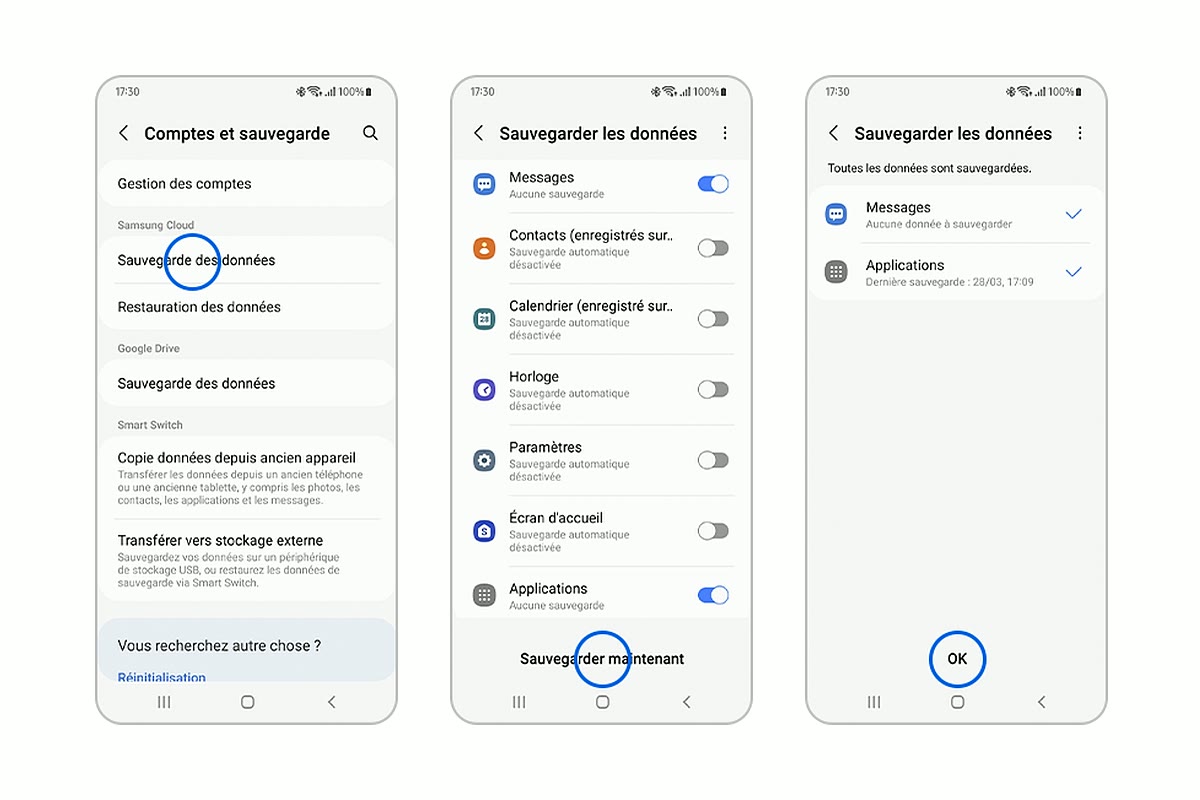
Capture : Samsung
Si vous passez à un iPhone, transférez vos données avant d'effacer l'ancien appareil. Notre guide explique comment transférer les données d'Android vers un iPhone.
Que faire après la réinitialisation ?
Lors de la première configuration, connectez-vous à votre compte Google et suivez les instructions pour restaurer la sauvegarde disponible. Les contacts Google se synchronisent automatiquement avec le compte. La restauration peut prendre jusqu'à 24 heures. Une sauvegarde créée sur une version plus récente d'Android ne peut pas être restaurée sur un téléphone équipé d'une version plus ancienne.
Vous retrouverez les photos et vidéos sauvegardées dans Google Photos. Les codes Google Authenticator réapparaîtront si leur synchronisation avait été activée. Réinstallez les autres applications depuis le Play Store. Sur Galaxy, Smart Switch permet également de restaurer une copie. Le redémarrage après l'effacement peut prendre du temps : l'aide Samsung citée évoque parfois environ une heure. Si le téléphone ne finit toujours pas de démarrer, contactez un centre de service.
Questions fréquentes
Que supprime une réinitialisation aux paramètres d'usine ?
Elle efface les comptes, contacts, messages, photos, applications et réglages présents dans la mémoire du téléphone. La version du système reste la même. Selon Samsung, une réinitialisation depuis les paramètres ne supprime pas les données de la carte SD. Les éléments sauvegardés dans votre compte Google peuvent être restaurés.
Comment réinitialiser un téléphone Samsung ?
Ouvrez « Paramètres » → « Gestion globale » → « Réinitialisation » → « Réinitialiser toutes les données ». Appuyez sur « Réinitialiser », puis « Supprimer tout », et saisissez le mot de passe du compte Samsung si nécessaire. Les intitulés varient selon le modèle. Si le Galaxy ne démarre plus ou reste verrouillé, utilisez le mode Recovery avec les boutons, ou SmartThings Find à distance si le service a été configuré.
Comment remettre un Redmi aux paramètres d'usine ?
L'aide Xiaomi pour le REDMI 13C indique [Paramètres / Settings] → [À propos du téléphone / About phone] → [Réinitialisation d'usine / Factory reset] → [Effacer toutes les données / Erase all data] → [Factory reset]. Avec les boutons, éteignez le téléphone, maintenez Volume haut et Power, puis choisissez [Wipe Data] → [Wipe All Data] dans Recovery. Le mot de passe du compte Xiaomi sera demandé si celui-ci n'a pas été déconnecté.
Comment réinitialiser un téléphone avec les boutons ?
Éteignez l'appareil et utilisez la combinaison d'accès à Recovery propre au modèle. Sur les Galaxy sans bouton Accueil physique cités ici (Note10, Note20, S21, S22, Fold, Flip), il s'agit de Volume haut + bouton latéral ; sous Android 11 ou version ultérieure, une connexion USB est prévue au préalable. Les Galaxy avec Bixby ou Accueil, les Xiaomi, Redmi et Pixel ont d'autres combinaisons, détaillées dans la section dédiée. Dans Recovery, choisissez l'effacement des données, par exemple « Wipe data/factory reset » ou « Delete all user data » sur Samsung, puis confirmez. L'ancien code de verrouillage ou le compte Google peut être demandé ensuite.
Comment réinitialiser un téléphone verrouillé ?
Passez par les boutons et le mode Recovery, ou par un service à distance configuré avant le verrouillage : Google Localiser, SmartThings Find pour Samsung ou [Find Device] dans Xiaomi Cloud. Sans sauvegarde préalable, les données effacées ne pourront pas être récupérées. Le compte Google auparavant présent pourra être demandé après l'opération, ainsi que le mot de passe du compte Xiaomi sur les appareils concernés.
Hard reset et réinitialisation d'usine désignent-ils la même chose ?
Oui, dans les aides Google et Samsung citées ici, hard reset, factory reset et formatage désignent l'effacement complet du téléphone. Le redémarrage forcé d'un Samsung avec le bouton latéral et Volume bas ne supprime pas les données : il sert à relancer l'appareil.
Comment configurer le téléphone après une réinitialisation ?
Allumez-le, connectez-le à Internet, puis identifiez-vous avec votre compte Google. Suivez les étapes pour restaurer la sauvegarde ; cela peut prendre jusqu'à 24 heures. Les photos sauvegardées seront disponibles dans Google Photos et les codes Authenticator reviendront si la synchronisation était activée. Sur Samsung, vous pouvez également restaurer une sauvegarde Smart Switch.
Pourquoi le téléphone demande-t-il un compte Google après l'effacement ?
La protection FRP vérifie que la personne qui réactive le téléphone est autorisée à l'utiliser. Saisissez les identifiants d'un compte Google enregistré avant la réinitialisation, ou l'ancien code de verrouillage si cette possibilité est proposée. Un compte utilisé seulement en mode invité ne convient pas. Avant une vente, retirez le compte Google, puis réinitialisez depuis les paramètres pour éviter de bloquer le nouvel utilisateur.
Autres guides
- Réinitialiser un iPhone aux réglages d'usine
- Transférer les données d'un téléphone à un autre
- Transférer les données d'Android vers un iPhone
- Libérer du stockage sur un téléphone
- Connecter un téléphone à un téléviseur
- Partager la connexion d'un Samsung, Xiaomi ou autre téléphone Android
- Supprimer ou désactiver temporairement un compte Instagram
Conclusion
Remettre un téléphone aux paramètres d'usine demande quelques étapes ; l'essentiel est de préserver ce dont vous aurez besoin ensuite. Sauvegardez les données, vérifiez le mot de passe Google et le code de verrouillage. Avant une vente, retirez vos comptes, puis lancez l'effacement depuis les paramètres. Utilisez les boutons ou les services à distance lorsque l'appareil est verrouillé ou inaccessible. Retrouvez d'autres procédures pas à pas dans notre rubrique Guides.