Mis à jour le 18 octobre 2026
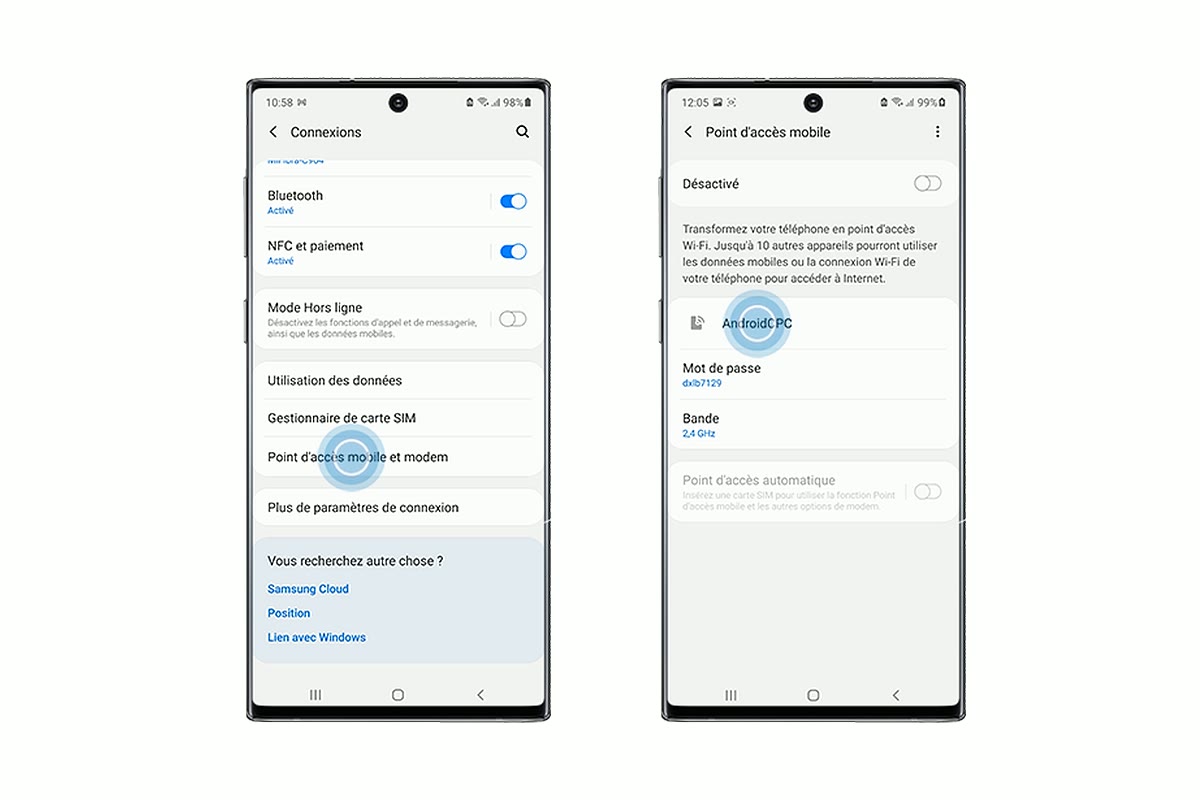
La réponse rapide. Sur un Pixel, ouvrez « Paramètres » → « Réseau et Internet » → « Point d’accès et partage de connexion » → « Point d’accès Wi-Fi », puis activez le partage. Sur Samsung, suivez « Paramètres » → « Connexions » → « Point d’accès mobile et modem » → « Point d’accès mobile ». Sur Xiaomi 14T, passez par « Paramètres » → « Plus d’options de connectivité » → « Point d’accès mobile ». Le nom du réseau et le mot de passe se règlent dans les paramètres du point d’accès, comme sur Pixel et Galaxy. Un ordinateur portable peut aussi se connecter par USB ou Bluetooth, avec des restrictions sur Mac. Le téléphone partage sa connexion mobile ; les possibilités de partage et leur éventuelle facturation dépendent de votre opérateur.
Capture : Samsung
Choisissez votre mode de connexion, puis connectez l’appareil souhaité. En Wi-Fi, il vous faut le nom du réseau et son mot de passe ; pour une liaison filaire, un câble adapté. Si Internet reste inaccessible, vérifiez d’abord le téléphone et les conditions de votre forfait.
Partage de connexion Android : choisir entre Wi-Fi, USB et Bluetooth
Le mode modem permet à un autre appareil d’accéder à Internet par l’intermédiaire du téléphone. Un point d’accès Wi-Fi crée un réseau auquel se connectent un ordinateur portable, une tablette ou un autre smartphone. L’USB transmet la connexion par câble, tandis que le Bluetooth utilise une liaison sans fil entre les appareils. Google parle d’utiliser le téléphone comme modem ou comme point d’accès : l’objectif reste le même, mais le matériel et les réglages nécessaires diffèrent.
| Méthode | Matériel nécessaire | Nombre d’appareils | Usage adapté | Limites |
|---|---|---|---|---|
| Point d’accès Wi-Fi | Connexion mobile sur le téléphone et Wi-Fi sur l’autre appareil | Jusqu’à 10 selon les aides Google et Samsung | Téléphone, tablette, ordinateur portable ou téléviseur compatible | Consomme de la batterie ; conditions de partage fixées par l’opérateur |
| Modem USB | Câble permettant le transfert de données et ordinateur | Un ordinateur selon l’aide Samsung | Travail sur ordinateur portable ; le Samsung se recharge pendant le partage | Le partage USB Android n’est pas pris en charge sur Mac |
| Modem Bluetooth | Appareils associés en Bluetooth et compatibles avec le mode modem | Nombre non précisé dans les aides | Sans câble ; consomme moins que le Wi-Fi selon Xiaomi | Un peu plus lent que le Wi-Fi selon Xiaomi ; incompatible avec macOS Monterey et versions ultérieures |
| Modem Ethernet | Câble Ethernet et adaptateur pour le téléphone ; port ou adaptateur sur l’ordinateur | Nombre non précisé dans les aides | Connexion filaire sur les Galaxy ou Xiaomi 14T prenant en charge cette fonction | Option indisponible sans câble Ethernet sur Galaxy ; adaptateur USB vers Ethernet nécessaire sur Xiaomi |
Pour plusieurs appareils, privilégiez le Wi-Fi. Si vous travaillez sur un ordinateur portable à côté de votre Galaxy, l’USB permet aussi de recharger le téléphone. Samsung présente cette liaison comme plus rapide que le Wi-Fi, dont les performances dépendent notamment de la distance. Xiaomi décrit le Bluetooth comme moins gourmand en énergie, mais un peu plus lent que le Wi-Fi.
L’Ethernet demande davantage de matériel. Sur Galaxy, prévoyez un adaptateur adapté au connecteur du téléphone et un câble réseau. Si l’ordinateur n’a pas de port Ethernet, il lui faudra également un adaptateur. Sur Xiaomi 14T, ouvrez d’abord « Point d’accès mobile » et activez-le. Branchez ensuite l’adaptateur USB vers Ethernet, puis activez « Partager via Ethernet ». L’ordinateur doit recevoir automatiquement son adresse IP. Ces manipulations ne sont pas nécessaires pour une connexion Wi-Fi classique.
Activer le point d’accès sur Android : Google Pixel et Android sans surcouche
Sur un Pixel, le point d’accès se trouve dans les paramètres réseau. Vous pouvez y consulter ou modifier le nom du réseau et son mot de passe. Google précise que certaines étapes de ses instructions concernent uniquement Android 14 et les versions ultérieures. Les intitulés peuvent donc varier selon votre téléphone.
- Ouvrez « Paramètres » → « Réseau et Internet » → « Point d’accès et partage de connexion » → « Point d’accès Wi-Fi ».
- Activez le point d’accès avec l’interrupteur « Utiliser le point d’accès Wi-Fi ».
- Appuyez sur les réglages du nom ou du mot de passe pour les consulter ou les modifier.
- Sur l’autre appareil, sélectionnez ce réseau dans la liste Wi-Fi et saisissez le mot de passe.
Vous pourrez ensuite activer le partage depuis les réglages rapides : faites glisser le doigt depuis le haut de l’écran et touchez l’icône « Point d’accès ». Un appui prolongé ouvre ses paramètres. Si la tuile manque, utilisez « Modifier » pour l’ajouter au panneau. Sur certains appareils, il faut d’abord ouvrir « Configurer le point d’accès Wi-Fi » pour changer le nom du réseau ou son mot de passe.
Laissez l’arrêt automatique activé : le Pixel coupe le point d’accès après 10 minutes sans appareil connecté afin d’économiser la batterie. Pour l’utiliser à nouveau, réactivez-le avant de rechercher le réseau sur l’autre appareil. En revanche, l’économiseur de données doit être désactivé pour partager la connexion en Wi-Fi. Vous le trouverez dans « Paramètres » → « Réseau et Internet » → « Économiseur de données ».
Les appareils Google compatibles proposent aussi un point d’accès instantané. Connectez-les au même compte Google et activez le Bluetooth ainsi que le Wi-Fi. Sur le téléphone, ouvrez « Paramètres » → « Google » → « Partage de connexion instantané » et autorisez le partage des données mobiles. Sur l’appareil destinataire, activez la connexion aux données mobiles. Gardez le téléphone à proximité, déverrouillez l’autre appareil et touchez la notification signalant un point d’accès Wi-Fi disponible. Google décrit ce fonctionnement pour les Pixel, la tablette Pixel C et certains Nexus ; la connexion s’interrompt après 10 minutes sans utilisation.
Partager la connexion d’un Samsung Galaxy
Avant d’activer le partage sur un Samsung, vérifiez les données mobiles : Internet doit fonctionner sur le Galaxy lui-même. Ouvrez ensuite les paramètres du point d’accès et consultez son nom ainsi que son mot de passe. Selon Samsung, le nom peut reprendre celui de l’appareil et le mot de passe être généré automatiquement. Fiez-vous aux informations affichées sur votre téléphone.
- Activez « Données mobiles » dans le panneau des réglages rapides.
- Ouvrez « Paramètres » → « Connexions » → « Point d’accès mobile et modem » → « Point d’accès mobile ».
- Activez « Point d’accès mobile ».
- Sur l’autre appareil, sélectionnez le réseau affiché et saisissez son mot de passe, ou scannez le QR code du point d’accès.
Sur les anciennes versions de One UI, l’ordre des termes du menu peut différer. Sous Android 14, touchez le nom du réseau ou le mot de passe sur l’écran du point d’accès pour les modifier. Sous Android 13 à 11, ouvrez les paramètres placés en dessous. Dans les menus plus anciens, désactivez d’abord le point d’accès, puis ouvrez « Options » → « Configurer le point d’accès ». Enregistrez les modifications et réactivez-le. Le nom peut comporter jusqu’à 20 caractères et le mot de passe doit en compter au moins 8. Samsung recommande un mot de passe solide.
La bande de fréquences et la sécurité se règlent sur le même écran. Samsung présente le 2,4 GHz comme compatible avec davantage d’appareils, et le 5 GHz comme plus rapide. La possibilité de changer de bande dépend du modèle. Les protections WPA2 ou WPA3 sécurisent la connexion. Vous pouvez masquer le réseau, mais il faudra alors saisir son nom manuellement sur l’autre appareil. Pour une première connexion, gardez le nom visible.
Sans appareil connecté, un Galaxy désactive généralement son point d’accès au bout de 20 minutes. Vous pouvez régler ce délai entre 5 et 60 minutes, ou désactiver la temporisation. Selon le modèle et la version du système, Android 14 propose un mot de passe à usage unique, le blocage des nouvelles connexions et un plafond de données pour le point d’accès ou chaque appareil. Sous Android 13 à 11, le plafond concerne l’ensemble du point d’accès. Un appareil dont l’accès est suspendu reste connecté au réseau, mais ne reçoit plus Internet.
Le point d’accès automatique fonctionne sur les Galaxy sous Android 11 ou ultérieur, pour vos appareils utilisant le même compte Samsung et les membres du groupe familial. Le téléphone doit être connecté au réseau mobile. Ouvrez « Paramètres » → « Connexions » → « Point d’accès mobile et modem » → « Point d’accès mobile » et activez « Point d’accès automatique ». Sur une tablette compatible, ouvrez les paramètres Wi-Fi et sélectionnez le téléphone : aucun mot de passe n’est demandé. Sous One UI 8.5 et versions ultérieures, « Group sharing » remplace « Family sharing » dans les intitulés anglais.
Partager la connexion d’un Xiaomi, Redmi ou POCO
Chez Xiaomi, le chemin dépend du modèle et de la version du système. Sous MIUI 14, ouvrez « Paramètres » → « Connexion et partage » → « Point d’accès mobile ». Sur Xiaomi 14T et 14T Pro, passez par « Paramètres » → « Plus d’options de connectivité » → « Point d’accès mobile ». Sur REDMI 13C, ce dernier menu est directement accessible depuis les paramètres. Sur POCO, recherchez les réglages du point d’accès de votre téléphone ; les intitulés peuvent varier.
- Ouvrez « Point d’accès mobile » en suivant le chemin adapté à votre modèle.
- Activez le point d’accès mobile.
- Touchez « Configurer le point d’accès mobile », puis choisissez un nom de réseau et un mot de passe solide.
- Sur l’appareil destinataire, sélectionnez le réseau Wi-Fi créé et saisissez son mot de passe.
Sur REDMI 13C 5G, les réglages comprennent le SSID, le mot de passe, la sécurité et le masquage du SSID. Le SSID est le nom du réseau recherché par l’autre appareil ; le masquer le retire de la liste des réseaux visibles. Vous pouvez aussi accéder aux réglages depuis le centre de contrôle : faites glisser le doigt depuis l’angle supérieur droit, trouvez « Point d’accès » et maintenez son icône appuyée.
Le plafond se règle dans « Limite de données ponctuelle », ou « One-time data limit » si le menu est en anglais. Activez-le, choisissez le volume dans « Taille », puis l’action à effectuer lorsque la limite est dépassée, par exemple une notification. Sur Xiaomi 14T et REDMI 13C, le plafond s’applique à la prochaine activation du point d’accès. Configurez-le avant d’activer le partage, ou redémarrez le point d’accès après modification.
L’option d’arrêt automatique coupe le partage lorsqu’aucun appareil n’est connecté. Il faut ensuite le réactiver manuellement. Xiaomi explique que cette fonction économise la batterie et limite la chauffe liée à une utilisation prolongée. Sur Xiaomi 14T Pro, le code de connexion se trouve dans « Partager le QR code ». Sur REDMI Pad Pro, la rubrique des appareils connectés propose une limite de connexions et une liste de blocage pour gérer les accès.
Partager la connexion du téléphone avec un ordinateur portable ou fixe
Un ordinateur dépourvu de Wi-Fi peut recevoir Internet par USB, ou par Bluetooth s’il possède cette fonction. Pour un ordinateur portable équipé du Wi-Fi, le point d’accès et son mot de passe suffisent. Avant de choisir, vérifiez les ports disponibles et le système d’exploitation. Sur Mac, utilisez le Wi-Fi ; sur Windows, les connexions USB et Bluetooth constituent aussi des possibilités.
Par Wi-Fi
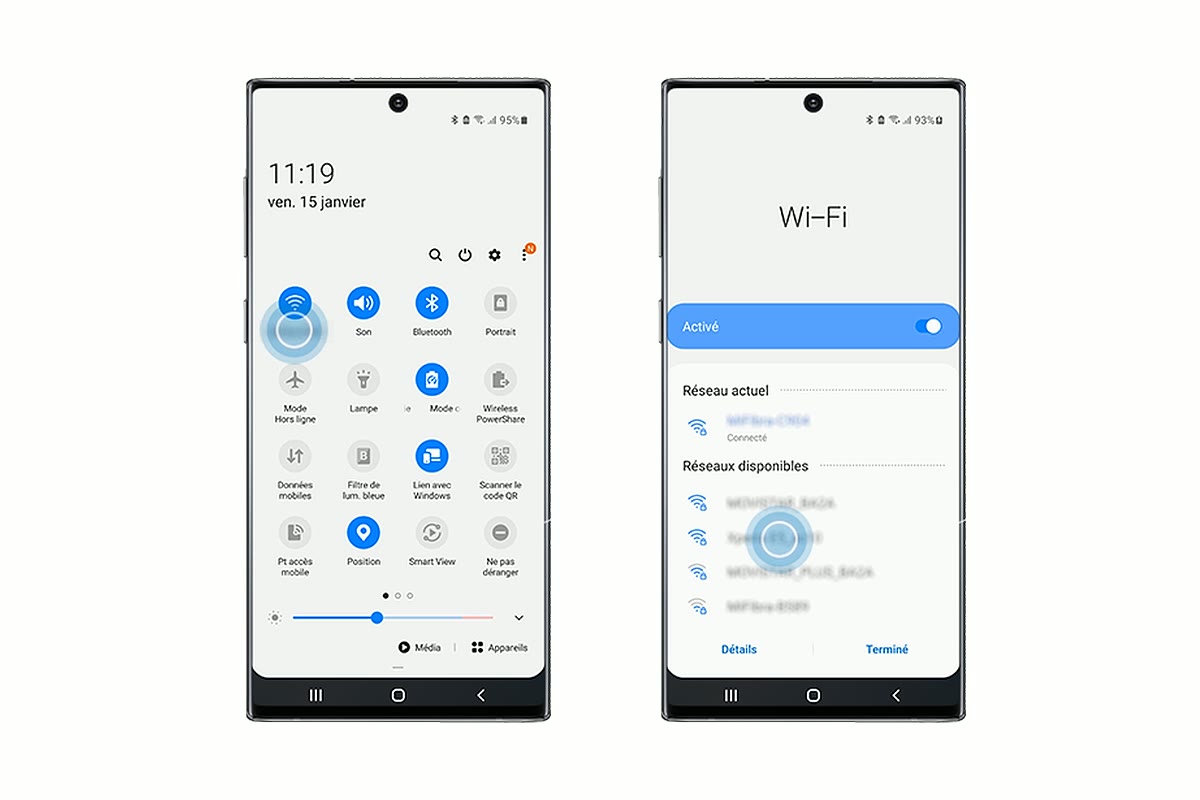
Dans Windows, cliquez sur l’icône du réseau, du son ou de la batterie dans la barre des tâches. Ouvrez la gestion des connexions Wi-Fi, sélectionnez le point d’accès et cliquez sur « Se connecter ». Saisissez le mot de passe, puis cliquez sur « Suivant ». Si le réseau manque, actualisez la liste des réseaux. Sur Mac, ouvrez le menu Wi-Fi, choisissez le réseau, saisissez le mot de passe et cliquez sur « Rejoindre ». La rubrique « Autres réseaux » permet d’afficher les réseaux supplémentaires.
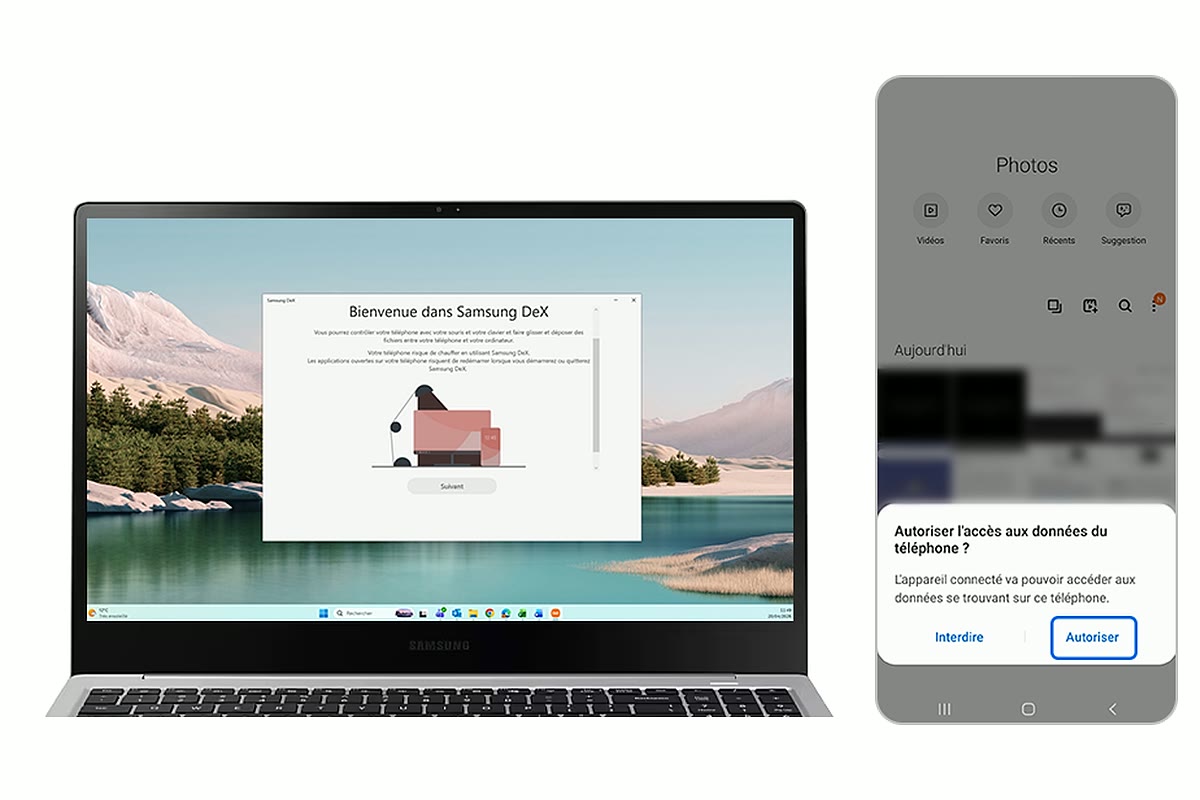
Pour les Samsung sous One UI 4.1.1 ou ultérieur, Microsoft propose un point d’accès instantané dans l’application Mobile connecté, appelée Phone Link en anglais. Le PC doit disposer de Windows 11 version 22H2, build 22621 ou ultérieure, du Wi-Fi, du Bluetooth et de Mobile connecté version 1.22092.211.0 ou ultérieure. Le téléphone doit utiliser Lien avec Windows version 1.22093.2.0 ou ultérieure et une carte SIM autorisant le partage. Sur le PC, ouvrez Mobile connecté, recherchez le point d’accès instantané dans ses paramètres, puis lancez sa configuration et l’envoi d’une notification. Sur le téléphone, touchez « Autoriser » et activez la fonction dans Lien avec Windows. Après configuration, le point d’accès apparaît dans le menu Wi-Fi du PC sans devoir ressaisir le mot de passe à chaque fois. L’utilisation des données mobiles peut être facturée selon votre forfait.
Par câble USB, en mode modem
Le partage USB permet de connecter un ordinateur Windows avec un câble capable de transférer des données. Un câble limité à la recharge ne suffit pas : le téléphone reçoit alors du courant, mais la liaison avec l’ordinateur ne fonctionne pas. Samsung précise que Windows utilise un pilote standard du système, sans installation séparée nécessaire.
Capture : Samsung
- Reliez le téléphone à l’ordinateur avec un câble USB.
- Sur Pixel, ouvrez « Paramètres » → « Réseau et Internet » → « Point d’accès et partage de connexion ». Sur Galaxy, ouvrez « Paramètres » → « Connexions » → « Point d’accès mobile et modem ».
- Activez « Partage de connexion via USB » ou « Modem USB ». Sur Xiaomi, ouvrez le point d’accès mobile selon le chemin de votre modèle, puis activez le partage USB.
- Confirmez la connexion si l’ordinateur vous le demande.
Si le partage USB ne s’active pas, Xiaomi conseille de changer de câble ou de port USB. Si l’ordinateur ne reçoit pas Internet, déconnectez-le des autres réseaux et réessayez. Sur Galaxy, le menu modem USB reste indisponible si aucun câble n’est détecté ou si un adaptateur OTG est branché au téléphone qui partage la connexion. Le Mac ne prend pas en charge cette méthode avec Android : utilisez le point d’accès Wi-Fi.
Par Bluetooth, en mode modem
Selon l’aide Xiaomi, le partage Bluetooth consomme moins d’énergie que le partage Wi-Fi, mais il est un peu plus lent. Choisissez-le si les deux appareils acceptent cette connexion et si vous souhaitez vous passer de câble. L’ordinateur Windows doit disposer du Bluetooth intégré ou d’un adaptateur compatible.
- Activez le Bluetooth et associez le téléphone à l’ordinateur en confirmant la demande sur les deux appareils.
- Sur Pixel, ouvrez « Réseau et Internet » → « Point d’accès et partage de connexion » et activez le partage Bluetooth. Sur Galaxy, activez « Modem Bluetooth », appelé « Bluetooth tethering » dans l’aide anglaise. Sur Xiaomi, activez d’abord le point d’accès mobile, puis le partage Bluetooth.
- Dans Windows, ouvrez les paramètres des appareils Bluetooth et sélectionnez le téléphone.
- Sous Windows 11, à côté de « Réseau personnel (PAN) », cliquez sur « Rejoindre », choisissez « Point d’accès », puis cliquez sur « Se connecter ».
L’association Bluetooth seule ne donne pas accès à Internet : l’ordinateur doit également rejoindre le réseau personnel Bluetooth. Sur les Mac sous macOS Monterey et versions ultérieures, le partage Bluetooth d’Android n’est pas pris en charge. Utilisez alors la connexion Wi-Fi du téléphone.
Partager Internet d’un téléphone vers un autre téléphone
Le second Android ou l’iPhone se connecte comme à un réseau Wi-Fi classique. Activez le point d’accès sur le premier téléphone. Sur le second, ouvrez la liste des réseaux, choisissez son nom et saisissez le mot de passe. La méthode est identique pour une tablette : elle doit simplement être compatible avec le réseau Wi-Fi créé par le téléphone.
Capture : Samsung
Pour connecter un proche, affichez le QR code du Galaxy ou du Xiaomi : il évite de saisir manuellement les informations du réseau. Xiaomi recommande de ne le partager qu’avec des personnes de confiance. Si vous changez le mot de passe sur le téléphone source, reconnectez l’autre appareil avec les nouvelles informations.
Votre Galaxy Tab peut utiliser le point d’accès automatique Samsung avec le même compte. Les appareils Google compatibles peuvent employer le partage instantané avec un compte Google commun, le Wi-Fi et le Bluetooth activés. Si la connexion provient d’un iPhone, consultez notre guide pour partager la connexion d’un iPhone. La connexion Wi-Fi du téléphone destinataire suit le même principe.
Partager la connexion du téléphone avec un téléviseur
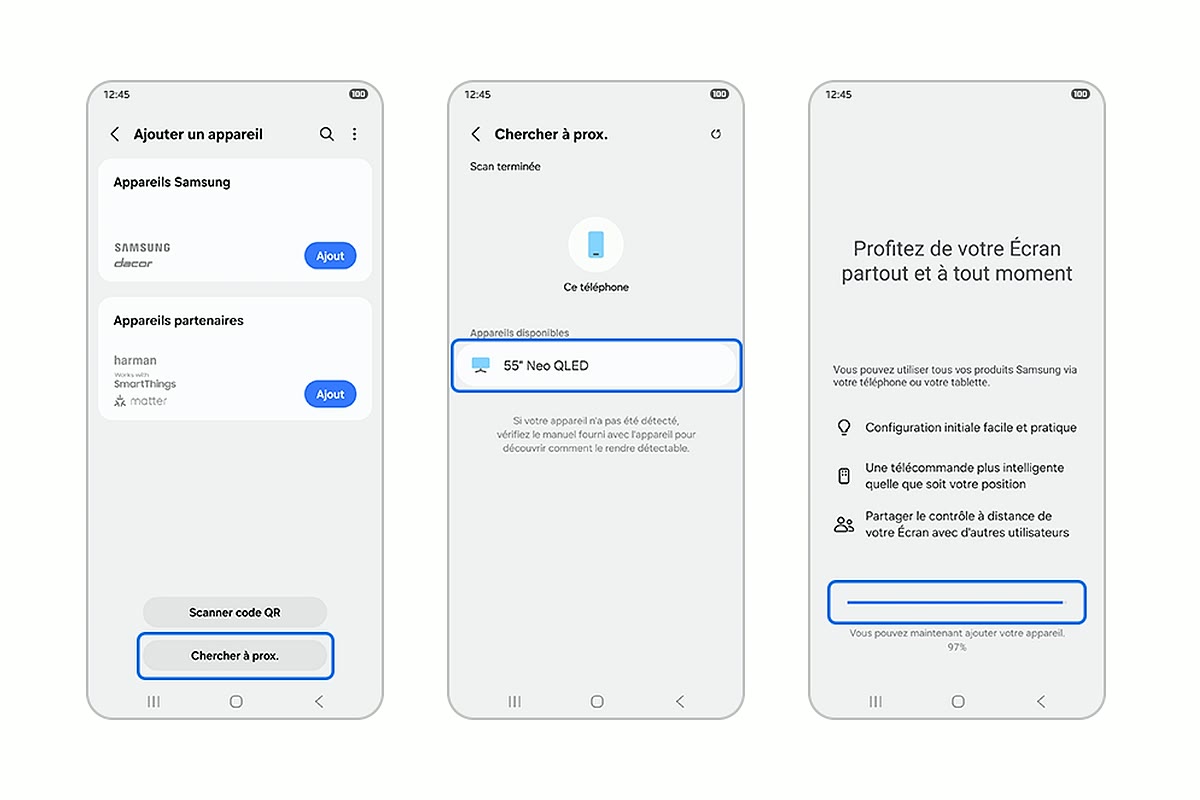
Une Smart TV compatible rejoint le point d’accès du smartphone comme n’importe quel réseau Wi-Fi. Ouvrez les paramètres de connexion sans fil du téléviseur, sélectionnez le nom du point d’accès et saisissez son mot de passe.
Capture : Samsung
Si le téléviseur ne voit pas le réseau du Galaxy, vérifiez la bande de fréquences dans les paramètres du point d’accès. Samsung indique que le 2,4 GHz fonctionne avec davantage d’appareils, tandis que le 5 GHz favorise la vitesse. Essayez d’abord la bande la plus compatible ; la présence de ce réglage dépend du téléphone. Si le réseau est masqué, ajoutez manuellement son nom dans les paramètres du téléviseur.
Partager Internet et transmettre l’affichage du téléphone sont deux opérations différentes. Pour afficher son écran, consultez le guide expliquant comment connecter un téléphone à un téléviseur. Les conditions de consommation des données, notamment pour la vidéo, sont abordées ci-dessous.
Consommation de données et conditions des opérateurs
Le volume consommé dépend de ce que fait l’appareil connecté. Xiaomi comptabilise les données reçues par l’ordinateur en USB dans le trafic du point d’accès. Le plafond réglé sur le téléphone aide à surveiller le partage. Microsoft indique aussi que Windows permet de déclarer une connexion comme limitée afin de réduire l’utilisation des données. Google et Samsung rappellent que l’opérateur peut limiter le mode modem ou prévoir une facturation supplémentaire.
En France, consultez les conditions de votre propre forfait avant d’utiliser le téléphone comme point d’accès. La présence d’une enveloppe de données ne suffit pas à préciser toutes les règles applicables au partage. Vérifiez notamment comment les données utilisées par les appareils connectés sont décomptées. L’application de votre opérateur et les documents de votre offre permettent de consulter les conditions correspondant à votre ligne, plutôt que celles d’un autre forfait.
Ne supposez pas non plus qu’un avantage associé à un service vidéo s’applique automatiquement à un ordinateur ou à un téléviseur connecté au téléphone. Les éventuelles options, leurs plages d’utilisation et les conditions du mode modem doivent être vérifiées dans votre contrat. Aucun tarif unique ne peut être donné ici pour l’ensemble des offres françaises. Avant une utilisation prolongée, consultez votre volume disponible et les règles prévues une fois l’enveloppe consommée.
Le partage consomme aussi de la batterie. Google conseille de brancher les appareils à une alimentation et de couper le mode modem après utilisation. Xiaomi signale également une hausse de la consommation et une possible chauffe. Laissez l’arrêt automatique activé lorsqu’aucun appareil n’est connecté.
Le partage de connexion ne fonctionne pas : que faire ?
Repérez d’abord où la connexion se perd : sur le téléphone, lors de l’association ou après la connexion au réseau. Samsung conseille de tester le point d’accès avec une autre carte SIM et un autre appareil. Poursuivez ensuite avec le symptôme qui correspond à votre situation.
- Internet ne fonctionne pas non plus sur le téléphone. Activez les données mobiles, vérifiez le crédit ou l’enveloppe disponible sur votre ligne et la réception du réseau. Si les paramètres de connexion mobile ont été modifiés, consultez ceux fournis par votre opérateur.
- Le Wi-Fi est connecté, mais les pages ne s’ouvrent pas. Vérifiez les données restantes, les règles du forfait et le plafond du point d’accès. Sur Galaxy, un appareil suspendu reste connecté sans accès à Internet : rétablissez son autorisation dans les paramètres.
- Le Pixel refuse le partage Wi-Fi. Désactivez l’économiseur de données dans « Paramètres » → « Réseau et Internet » → « Économiseur de données ». Google précise que ce mode doit être désactivé pour le partage Wi-Fi.
- L’appareil indique un mot de passe incorrect. Consultez celui affiché sur le téléphone source. Après une modification, supprimez le réseau enregistré sur l’appareil destinataire et reconnectez-le avec les nouvelles informations.
- Le point d’accès a disparu. Vérifiez qu’il est encore actif : l’arrêt automatique intervient lorsqu’aucun appareil n’est connecté. Sur Xiaomi, il faut ensuite réactiver le point d’accès manuellement.
- Le téléphone perd son Wi-Fi quand le partage démarre. Le Pixel 7a, par exemple, ne permet pas leur utilisation simultanée. Vérifiez les données mobiles. Sur un Galaxy compatible avec le relais Wi-Fi, vérifiez d’abord Internet sur le réseau Wi-Fi d’origine.
- Le réseau est invisible ou la connexion échoue. Sur Galaxy, essayez une bande plus compatible. Si le réseau est masqué, saisissez son nom manuellement. Samsung conseille de tester la désactivation du paramètre de sécurité supplémentaire qui bloque éventuellement la connexion.
- Un nouvel appareil ne se connecte pas, mais les précédents fonctionnent. Sur Galaxy, vérifiez le nombre de connexions et le blocage des nouveaux appareils. Sur REDMI Pad Pro, consultez la limite d’appareils connectés et la liste de blocage.
- L’USB recharge seulement le téléphone. Essayez un câble permettant le transfert de données et un autre port. Si Internet ne passe toujours pas par USB, Xiaomi conseille aussi de déconnecter l’ordinateur des autres réseaux.
- La connexion ne fonctionne toujours pas. Redémarrez le téléphone et l’appareil destinataire, puis testez le point d’accès avec un autre appareil. Si cela ne suffit pas, passez à la réinitialisation des paramètres réseau décrite ci-dessous.
Sur Pixel, ouvrez « Paramètres » → « Système » → « Options de réinitialisation » → « Réinitialiser le Bluetooth et le Wi-Fi », puis confirmez. Sur Samsung, ouvrez « Paramètres » → « Gestion globale » → « Réinitialisation » → « Réinitialiser les paramètres réseau », puis confirmez la réinitialisation. Les intitulés dépendent de la version du système. Sur Galaxy, il faudra ensuite reconnecter les réseaux enregistrés et les appareils Bluetooth.
La réinitialisation du réseau et l’effacement complet du téléphone sont deux opérations distinctes. Le second est décrit dans notre guide pour rétablir les paramètres d’usine d’un téléphone : il supprime les données personnelles et demande une sauvegarde préalable. Pour un problème de point d’accès, commencez par la connexion et les paramètres réseau.
Sécuriser le point d’accès
Choisissez un mot de passe solide et gardez la protection activée. Samsung recommande WPA2 ou WPA3 ; un réseau ouvert autorise toute personne à se connecter sans mot de passe. Ne communiquez le mot de passe ou le QR code qu’aux personnes auxquelles vous souhaitez donner accès. Le code permet de rejoindre le réseau sans saisir manuellement ses informations.
Consultez les appareils connectés et utilisez les restrictions disponibles. Sur Galaxy sous Android 14, vous pouvez bloquer les nouvelles connexions sans interrompre celles déjà actives. Sur REDMI Pad Pro, la liste de blocage permet de gérer les autorisations. Si le partage ne sert que pendant une réunion, coupez-le ensuite. L’arrêt automatique apporte une aide supplémentaire une fois tous les appareils déconnectés.
Masquer le nom retire le réseau de la liste Wi-Fi, mais oblige à le saisir manuellement pour se connecter. Samsung déconseille cette option aux débutants. Commencez avec un réseau visible, un mot de passe et un contrôle des appareils connectés.
Questions fréquentes
Comment partager la connexion d’un Samsung ?
Activez les données mobiles, puis ouvrez « Paramètres » → « Connexions » → « Point d’accès mobile et modem » → « Point d’accès mobile » et activez le partage. Sur l’autre appareil, sélectionnez le réseau du Galaxy et saisissez le mot de passe affiché sur le téléphone. Vous pouvez aussi scanner le QR code du point d’accès.
Comment faire pour que le téléphone partage Internet ?
Sur Pixel, activez le partage dans « Paramètres » → « Réseau et Internet » → « Point d’accès et partage de connexion » → « Point d’accès Wi-Fi ». Désactivez d’abord l’économiseur de données s’il est actif. Sur Samsung et Xiaomi, ouvrez les paramètres du point d’accès. Dans tous les cas, la connexion mobile doit fonctionner sur le téléphone.
Peut-on partager gratuitement Internet entre deux téléphones ?
Le point d’accès est intégré au téléphone et ne nécessite aucune application supplémentaire. Le coût dépend toutefois de votre forfait et des conditions de votre opérateur. En France, vérifiez le décompte des données partagées et les éventuels frais avant de l’utiliser ; l’activation de la fonction ne garantit pas à elle seule la gratuité de la connexion.
Comment partager une connexion Wi-Fi depuis le téléphone ?
Sur un Galaxy compatible, utilisez le partage Wi-Fi, appelé « Wi-Fi sharing » en anglais : le téléphone relaie le réseau auquel il est déjà connecté. Cette fonction n’existe pas sur tous les modèles et nécessite une carte SIM installée. Pour transmettre l’accès au point d’accès d’un Xiaomi, ouvrez « Partager le QR code » et laissez l’autre personne le scanner.
Comment partager Internet avec son forfait mobile en France ?
Activez le point d’accès sur Android, puis connectez l’appareil souhaité après avoir consulté les conditions de votre forfait. Vérifiez que le mode modem est autorisé, comment les données sont décomptées et ce qui se passe lorsque votre enveloppe est épuisée. Les options et tarifs dépendent de l’offre souscrite ; consultez les informations de votre opérateur pour votre ligne.
Pourquoi la connexion au point d’accès échoue-t-elle ?
Un mauvais mot de passe, un réseau masqué ou le blocage des nouveaux appareils peuvent empêcher la connexion. Vérifiez le mot de passe sur le téléphone et, si le réseau est masqué, saisissez aussi son nom manuellement. Sur Galaxy, essayez la bande 2,4 GHz, que Samsung présente comme compatible avec davantage d’appareils.
Combien d’appareils peuvent rejoindre le point d’accès ?
Google et Samsung indiquent jusqu’à 10 appareils pour le partage Wi-Fi. Cette limite ne concerne pas le mode modem USB de Samsung, qui ne dessert qu’un seul ordinateur. Sur Xiaomi, vérifiez le réglage du nombre de connexions disponible sur votre modèle.
Comment activer le partage de connexion sur iPhone ?
Pour l’iPhone, suivez les étapes de notre guide pour partager la connexion d’un iPhone. Si un téléphone Android doit recevoir cette connexion, ouvrez sa liste de réseaux Wi-Fi, sélectionnez le point d’accès et saisissez son mot de passe.
Autres guides
- Partager la connexion d’un iPhone : Wi-Fi, USB et Bluetooth
- Connecter un téléphone à un téléviseur
- Rétablir les paramètres d’usine : Samsung, Xiaomi et Android
- Faire une capture d’écran sur Samsung, Xiaomi et Android
- Transférer ses données d’un téléphone à un autre
Conclusion
Choisissez une méthode compatible avec l’appareil destinataire et activez-la sur le téléphone. Consultez le nom du réseau et le mot de passe sur l’écran du point d’accès, puis vérifiez auprès de l’opérateur le volume utilisable et les conditions de facturation. Si la connexion échoue, commencez par les données mobiles et le mot de passe avant d’examiner les paramètres réseau. Retrouvez nos autres conseils pratiques dans la rubrique Guides.