Mis à jour le 18 octobre 2026
- Qu’est-ce que Roblox Studio ?
- Roblox et Roblox Studio : les différences
- Combien coûte Roblox Studio ?
- La configuration nécessaire
- Installer Studio sur ordinateur
- Studio sur téléphone : les possibilités réelles
- L’interface : Explorer, Properties, Toolbox
- Votre premier jeu en 30 minutes
- AI Assistant : coder avec des instructions
- Petits projets : tycoon, téléportation, boutique
- Enregistrer et publier votre jeu
- Studio ne démarre pas
- Les questions fréquentes
Qu’est-ce que Roblox Studio et que peut-on créer avec ?
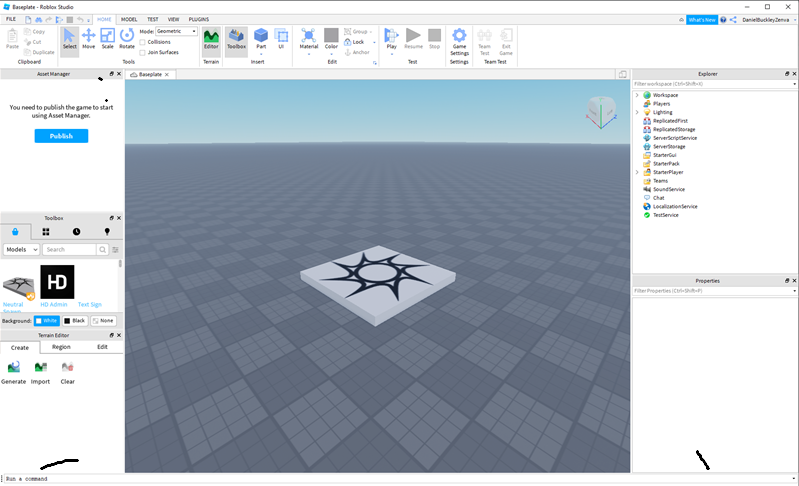
Roblox Studio est l’éditeur officiel utilisé pour créer les jeux de la plateforme Roblox. Les obbys, simulateurs, tycoons et jeux d’horreur auxquels vous jouez y prennent forme. Cela va des grands succès dotés de leur propre économie, comme Murder Mystery 2 et son marché des couteaux ou Adopt Me et ses pets Neon, aux petits projets qui tiennent dans deux pièces. Le logiciel est gratuit et permet de publier le résultat sur la plateforme en quelques clics.
Voici ce que vous pouvez notamment réaliser :
- Des obbys : des parcours d’obstacles. C’est le point de départ le plus accessible, avec des blocs à assembler et très peu de code.
- Des tycoons : des jeux où l’on construit progressivement une activité pour accumuler des revenus.
- Des simulateurs : des clickers et des jeux centrés sur la progression.
- Des mondes de roleplay, courses, jeux d’horreur et parcours de parkour : tous utilisent le même éditeur, avec un degré de complexité différent.
Un point mérite d’être compris dès le départ : Studio est un véritable éditeur, avec un moteur physique, des scripts et des outils de publication. Il faut donc apprendre quelques bases pour obtenir le résultat souhaité. Mais vous pouvez partir d’un modèle existant : une première création jouable arrive alors bien plus vite qu’en construisant tout vous-même.
Roblox et Roblox Studio : quelle différence ?
C’est une confusion fréquente chez les débutants : ils installent l’application de jeu, puis cherchent en vain les outils de création. Les deux logiciels remplissent des fonctions différentes.
| Roblox (Player) | Roblox Studio | |
|---|---|---|
| Utilisation | Jouer aux créations des autres | Créer ses propres jeux |
| Appareils | PC, téléphone, tablette, consoles | PC et Mac uniquement |
| Taille | Réduite | Sensiblement plus importante |
| Compte | Le même compte Roblox | Le même compte Roblox |
Les deux programmes s’installent séparément, mais utilisent le même compte Roblox. Si vous avez téléchargé Roblox depuis une boutique d’applications et ne trouvez aucun éditeur, c’est normal : Studio nécessite sa propre installation sur ordinateur. Votre compte habituel suffit ensuite pour vous y connecter.
Roblox Studio est-il vraiment gratuit ?
Oui, Roblox Studio est gratuit. Vous n’avez pas à acheter le logiciel : il ne comporte ni abonnement obligatoire, ni période d’essai, ni limite au nombre de jeux créés. La publication est également gratuite, sous réserve des conditions d’accès aux différentes tranches d’âge.
La précision pour 2026 concerne le public visé : cette gratuité s’applique aux créations pour vous-même, vos amis et les joueurs de 16 ans et plus. Depuis le 19 mai 2026, rendre un jeu accessible aux plus jeunes, via les comptes Roblox Kids et Roblox Select, nécessite un abonnement Roblox Plus pendant deux mois consécutifs ou des frais remboursables de 1 000 Robux par jeu.
Le téléchargement est lui aussi gratuit, depuis le site officiel, sans inscription sur un site tiers. Un site miroir n’a aucune raison de réclamer de l’argent, un SMS ou un numéro de carte bancaire pour fournir Studio. L’identifiant utilisé dans l’éditeur est simplement celui de votre compte Roblox habituel.
En dehors des conditions de publication évoquées plus haut, vous rencontrerez notamment deux types de dépenses facultatives :
- Les Robux, la monnaie de Roblox, pour certains achats dans l’écosystème ou pour promouvoir un jeu.
- Les ressources payantes du catalogue des créateurs. Celui-ci propose aussi de très nombreuses ressources gratuites, largement suffisantes pour commencer.
Configuration requise : votre ordinateur est-il suffisant ?
Studio reste relativement accessible pour un logiciel de création, mais ses exigences concernant le système d’exploitation sont plus strictes que celles du simple lecteur Roblox. Voici la configuration donnée dans la documentation destinée aux créateurs en octobre 2026, avec des valeurs inchangées depuis l’été :
- Windows : Windows 10 au minimum, Windows 11 recommandé.
- macOS : version 10.14 au minimum, macOS 14 ou plus récent recommandé.
- Mémoire vive : 3 Go au minimum, et plutôt 8 Go ou plus pour travailler confortablement. Le client Roblox destiné à jouer demande sensiblement moins de mémoire.
- Définition de l’écran : 1600×900 ou davantage recommandé. En dessous, les différents panneaux de l’éditeur deviennent vite encombrants.
- Internet : une connexion est nécessaire pour se connecter et enregistrer les projets dans le cloud.
- Graphismes : une puce graphique intégrée récente convient aux petits projets. Une carte graphique dédiée sera préférable pour des scènes plus importantes.
Windows 7, Windows 10 et systèmes 32 bits : les compatibilités
Voici les réponses aux questions qui reviennent le plus souvent sur les anciennes configurations :
- Windows 7 et 8 ne sont pas pris en charge. Le minimum reste Windows 10 dans les exigences d’octobre 2026. Un site qui propose « Roblox Studio pour Windows 7 » distribue une ancienne version : elle risque de ne pas démarrer ou de refuser la connexion, faute de passer le contrôle de version.
- Windows 10 et 11 sont compatibles. Ce sont les principales versions de Windows utilisées pour Studio. Windows 11 figure parmi les recommandations de la documentation ; dans la pratique, la mémoire disponible et la taille du projet jouent aussi beaucoup sur le confort.
- Systèmes 32 bits. Studio est distribué en version 64 bits uniquement. Roblox a également abandonné la prise en charge des appareils 32 bits en 2024. Une installation 32 bits ne permet donc pas de travailler normalement avec l’éditeur ; elle accompagne souvent un ordinateur ancien.
Taille du téléchargement et espace occupé
Le programme d’installation est léger, autour de 10 à 13 Mo, puisqu’il sert surtout à télécharger les fichiers nécessaires. Ceux-ci sont récupérés pendant l’installation. Au total, Studio occupe quelques centaines de mégaoctets ; prévoyez une marge supplémentaire pour les mises à jour régulières, le cache et les sauvegardes automatiques des projets. Mieux vaut disposer d’au moins 1 à 2 Go d’espace libre sur le disque système pour ne pas être bloqué pendant une installation ou une mise à jour.
Comment installer Roblox Studio sur ordinateur
La marche à suivre est similaire sous Windows et macOS :
- Ouvrez le site officiel pour les créateurs, create.roblox.com, puis connectez-vous à votre compte Roblox.
- Cliquez sur une commande de création ou de modification. Si Studio n’est pas installé, le site vous proposera de le télécharger. Dans la fenêtre affichée, choisissez Download Studio.
- Lancez le fichier téléchargé. Sous Windows, RobloxStudio.exe récupère les composants nécessaires. Sur macOS, ouvrez RobloxStudio.dmg, puis faites glisser l’application vers le dossier « Applications ».
- Une fois l’installation terminée, cliquez sur Launch Studio. Le logiciel s’ouvre et vous demande de vous connecter avec le même compte Roblox.
- L’écran de sélection des modèles apparaît. Vous pouvez commencer votre premier projet.
Roblox Studio sous Windows 10 et Windows 11
L’installation est identique sur les deux systèmes. Quelques détails peuvent toutefois dérouter les débutants. Le programme installe ses fichiers dans le dossier utilisateur AppData, plutôt que dans Program Files, et ne demande normalement pas les droits administrateur. Sur un ordinateur professionnel ou scolaire, les règles de l’établissement peuvent cependant limiter l’installation. Si Windows affiche un avertissement SmartScreen, vérifiez d’abord l’origine du téléchargement : le fichier doit provenir du site Roblox. Son nom, RobloxStudio.exe, ne suffit pas à lui seul à garantir son authenticité.
Autre question fréquente : le Microsoft Store propose l’application Roblox pour jouer. Roblox Studio n’est pas proposé dans la boutique Windows en octobre 2026. Pour installer l’éditeur, passez par le site officiel destiné aux créateurs.
L’installation échoue ou reste bloquée
Si le téléchargement des composants s’interrompt ou si l’installation semble figée, essayez ces pistes dans l’ordre :
- Lancer le fichier en tant qu’administrateur, par un clic droit → « Exécuter en tant qu’administrateur ».
- Consulter les alertes de l’antivirus. Certains outils bloquent le téléchargement de composants supplémentaires ; vérifiez le motif du blocage et l’origine officielle du fichier avant toute autorisation.
- Vérifier l’espace libre et la version de Windows. Windows 7 ne permet pas d’installer la version actuelle de Studio.
- Désinstaller l’ancienne version depuis les paramètres des applications, puis relancer une installation propre.
- Redémarrer l’ordinateur. Une précédente tentative a peut-être laissé un processus actif en mémoire.
Dernière version : mise à jour et numéro actuel
Studio se met à jour automatiquement. À chaque lancement, il recherche une nouvelle version et télécharge les fichiers nécessaires. Inutile, donc, de chercher séparément la « dernière version ». C’est aussi une raison d’éviter les distributions tierces : elles sont souvent anciennes, et une version obsolète peut empêcher la connexion à votre compte.
Roblox publie une nouvelle branche environ chaque semaine, accompagnée de notes de version dans sa documentation pour les créateurs. Au 1er octobre 2026, la branche indiquée est la 741, avec le numéro complet 0.741.19.7411056 et des notes publiées le 30 septembre. Quand une mise à jour est nécessaire, un bouton Update peut apparaître en haut à droite : Studio propose d’enregistrer le projet, puis redémarre avec la nouvelle version. La plateforme ne fournit pas de catalogue d’installateurs pour choisir une ancienne version précise.
Roblox Studio sur téléphone : ce qui fonctionne vraiment
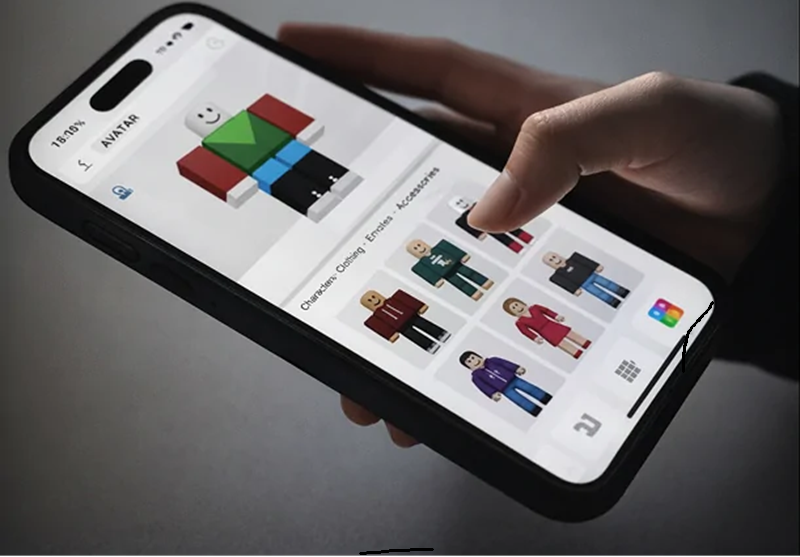
La réponse est simple : vous ne pouvez pas télécharger Roblox Studio sur téléphone. Il n’existe pas de version Android en APK, ni d’application pour iPhone, iPad ou tablette. L’éditeur est distribué pour Windows et macOS uniquement. Il n’est pas non plus proposé pour Chromebook ou Linux ; sur Chromebook, l’application Android Roblox permet de jouer.
Une nouveauté annoncée en 2026 apporte toutefois une autre manière de créer sur mobile, avec des limites importantes.
Build : créer des jeux dans l’application mobile
En juillet 2026, Roblox a annoncé Build, un onglet de création intégré à l’application mobile Roblox. Le principe diffère de Studio : vous décrivez votre idée, par exemple « créer un clicker où l’on ramasse des pièces pour acheter des bonus ». L’IA génère une base que vous pouvez tester, modifier par instructions et publier directement depuis votre téléphone.
Voici les points à connaître pour comprendre les possibilités réelles de cette fonction :
- Le test a commencé le 28 juillet 2026 en Nouvelle-Zélande. Le 11 septembre, lors de la conférence RDC, Roblox a annoncé l’extension de l’alpha à la Serbie et à Singapour, ainsi qu’un accès sur ordinateur, sur Mac dans un premier temps. Environ 9 000 jeux avaient été publiés avec Build pendant le test ; 71 % de leurs auteurs n’avaient jamais ouvert Studio auparavant. La France ne figure pas parmi ces pays et aucune date de disponibilité française n’est indiquée.
- L’accès au test concerne les utilisateurs de 9 ans et plus dont l’âge a été vérifié. Les jeux ayant passé les contrôles de sécurité deviennent accessibles mondialement aux utilisateurs de 16 ans et plus dont l’âge est vérifié. Pour toucher les 9–15 ans, une soumission à Roblox Select est possible.
- Build est gratuit dans la limite d’un quota quotidien de requêtes, renouvelé chaque jour. Des requêtes supplémentaires peuvent être achetées en Robux dans Build ; celles achetées n’expirent pas. La documentation ne précise pas leur prix.
- Build complète Studio. Vous pouvez ouvrir un jeu Build dans l’éditeur, mais le transfert est à sens unique : après modification dans Studio, il devient un projet Studio classique. Son classement automatique par âge disparaît et vous devez remplir le questionnaire correspondant.
- Pour le moment, Build convient surtout aux jeux simples : clickers, jeux d’arcade, jeux à défilement horizontal et casse-têtes.
- Pour écrire vos propres scripts, placer précisément les objets et optimiser le fonctionnement d’un projet, l’ordinateur reste nécessaire.
Roblox Studio sur iPhone et iPad
La recherche « télécharger Roblox Studio sur iPhone » est fréquente, mais le résultat reste le même : l’éditeur ne s’installe ni sous iOS ni sous iPadOS. Il n’est pas proposé dans l’App Store. Vous pouvez utiliser l’application Roblox pour jouer, ainsi que Build lorsque cette fonction est disponible dans votre région. Si vous devez absolument utiliser Studio depuis un appareil mobile, l’accès à distance à un ordinateur constitue une possibilité. Pour débuter, cette solution est cependant plus compliquée qu’un accès direct à un PC ou à un Mac.
Roblox Studio sur Android : pourquoi se méfier des APK « sans virus »
Le constat est identique sur Android : Roblox ne distribue pas d’APK officiel de Studio, puisque l’éditeur est développé pour Windows et macOS. Un fichier présenté comme « roblox studio apk » provient donc d’un tiers et ne correspond pas à une version officielle de l’éditeur.
La promesse d’un APK « sans virus » ne règle pas le problème : il n’existe aucun original Android de Studio auquel comparer le fichier. Il peut s’agir du client Roblox reconditionné, d’une application remplie de publicités ou d’un programme qui récupère les identifiants de votre compte. Un antivirus sur téléphone ne garantit pas la détection immédiate d’un fichier récemment modifié. Pour travailler sur un même projet, la méthode reste de créer sur ordinateur, d’enregistrer dans le cloud et de jouer depuis le téléphone.
Roblox Studio Lite : de quoi s’agit-il ?
La recherche « Roblox Studio Lite » renvoie à deux choses différentes. D’abord, Studio Lite est un jeu disponible dans Roblox, créé par ScottSpiritWalker. Ce projet communautaire reproduit une partie du fonctionnement de l’éditeur et s’ouvre sur téléphone. Il permet de placer des pièces, d’écrire des scripts, d’enregistrer son travail et de publier dans un emplacement déjà créé. L’auteur indique une limite de sauvegarde portée à 36 Mo. Les restrictions restent importantes : pas d’annulation des actions et, en mode test, pas de game passes, de badges ni de sauvegarde des données des joueurs. Il ne permet pas non plus de créer un nouveau jeu depuis le téléphone. C’est une manière de découvrir la logique de création en attendant un ordinateur.
Ensuite, certains sites proposent des versions prétendument « allégées » de Studio pour PC. Aucune version officielle de ce type n’existe. Ces téléchargements sont des programmes tiers dont le contenu est inconnu. Le risque est concret : une fausse distribution peut inclure un logiciel destiné à récupérer les identifiants de votre compte Roblox.
L’interface : où trouver Explorer, Properties et Toolbox ?
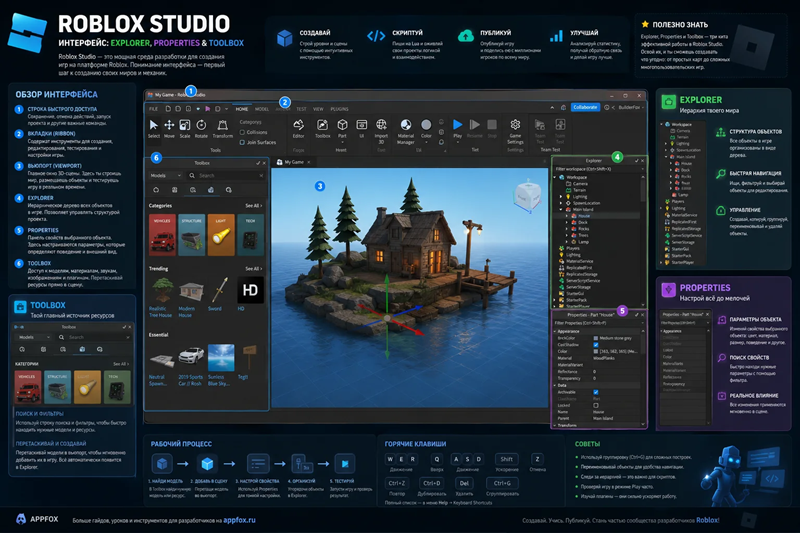
L’interface peut impressionner au premier lancement. Pour vos premiers projets, trois panneaux suffisent à prendre vos repères :
- Explorer présente l’arborescence de votre jeu : pièces, personnages et scripts. C’est le principal panneau pour naviguer dans les objets du projet.
- Properties affiche les propriétés de l’objet sélectionné : couleur, dimensions, matériau ou possibilité de le traverser.
- Toolbox donne accès à une bibliothèque de modèles prêts à l’emploi, à faire glisser directement dans la scène.
Si un panneau disparaît, réactivez-le depuis le menu Window ou l’onglet Home. La version actuelle affiche les onglets Home, Model, Avatar, UI, Script et Plugins en haut de la fenêtre. Les anciens tutoriels vidéo peuvent montrer un ruban différent : cherchez alors le nom de l’outil plutôt que sa position exacte à l’écran.
La langue de l’interface
Pour modifier la langue, ouvrez File → Studio Settings (Alt+S), puis recherchez Language. Consultez les options proposées par votre version. Dans ce guide, les noms des panneaux et commandes sont conservés en anglais : ils correspondent ainsi aux intitulés utilisés dans de nombreux tutoriels et dans la documentation. Vous pourrez plus facilement retrouver un outil ou suivre une explication.
Creator Hub, Creator Store et Toolbox : les différences
Ces trois noms sont souvent confondus. Chacun correspond pourtant à un usage précis :
- Toolbox est le panneau situé dans Studio, depuis lequel vous ajoutez des modèles à votre jeu.
- Creator Store est le catalogue de ressources : modèles, sons et éléments visuels. Anciennement appelé Library puis Creator Marketplace, il fournit le contenu accessible dans Toolbox.
- Creator Hub est l’espace web du créateur. Vous y gérez les paramètres des jeux publiés, leurs accès, les statistiques et la monétisation.
Votre premier jeu en 30 minutes, étape par étape
Pour avancer rapidement, prenez un modèle existant et personnalisez-le. Vous pourrez construire vos propres systèmes plus tard, une fois les outils de base compris.
- Choisissez un modèle. Studio propose notamment Baseplate, Platformer et Racing. Pour un premier essai, un obby ou la plateforme vide « Baseplate » constitue un bon point de départ.
- Explorez la scène. Maintenez le bouton droit de la souris pour orienter la caméra, utilisez WASD pour vous déplacer et la molette pour zoomer.
- Ajoutez des pièces. Dans Home → Part, créez un bloc. Changez sa couleur, ses dimensions et son matériau dans Properties. Assemblez plusieurs blocs pour dessiner votre parcours d’obstacles.
- Rendez un obstacle dangereux. Sélectionnez le bloc, puis utilisez « + » → Script dans Explorer. Quelques lignes de Luau permettent de renvoyer au départ un joueur qui le touche.
- Testez votre jeu. Cliquez sur Play en haut de la fenêtre pour entrer dans la création et essayer le parcours. Stop vous ramène dans l’éditeur.
- Enregistrez et publiez. Ouvrez File → Publish to Roblox, renseignez le nom, la description et les appareils compatibles : le projet est alors envoyé sur la plateforme.
AI Assistant dans Roblox Studio : coder avec des instructions
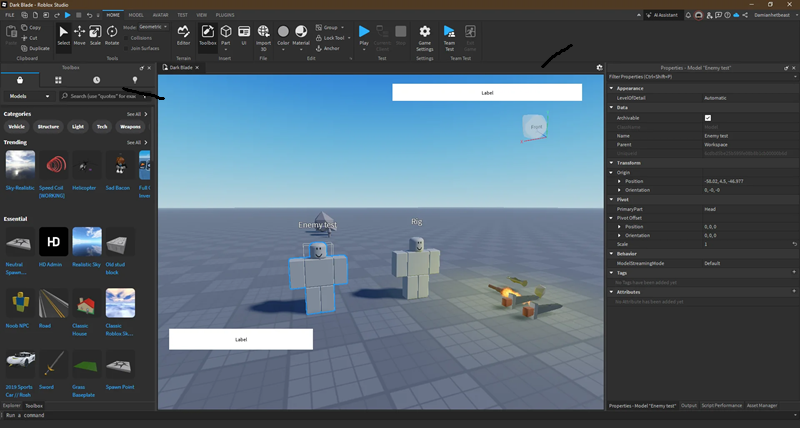
Les anciens guides ne présentent pas toujours cet outil, qui facilite pourtant les premiers pas. Studio intègre Assistant, un assistant fondé sur l’intelligence artificielle. Il répond aux questions et peut aussi effectuer des actions directement dans votre projet, ce qui évite de chercher chaque commande séparément.
Voici ses principales possibilités :
- Expliquer simplement la manière de réaliser une action.
- Générer des scripts adaptés à une tâche précise.
- Ajouter et modifier des objets directement dans la scène.
- Effectuer des tâches répétitives, comme changer les propriétés de nombreuses pièces à la fois.
- Planifier le travail : depuis avril 2026, le mode /plan analyse le jeu, pose des questions et propose un plan modifiable avant toute intervention dans le projet.
- Aider aux tests et générer des modèles 3D : /generate_mesh crée un modèle à partir d’un texte ou d’un visuel, tandis que /generate_procedural_model produit un modèle redimensionnable qui conserve sa forme, dans la limite de 50 par jour.
- Observer la scène : Assistant peut prendre une capture de la fenêtre pour répondre à une question comme « L’éclairage est-il adapté ? ».
- Gérer plusieurs conversations au sein d’un même projet.
Pour l’utiliser : cliquez sur Assistant, en haut à droite, puis décrivez votre demande avec des mots simples et envoyez-la. L’historique des échanges est enregistré dans le cloud : vous pouvez donc reprendre une conversation depuis un autre ordinateur.
Privilégiez les demandes précises. « Créer un script qui téléporte le joueur au départ lorsqu’il touche le bloc rouge » donne davantage d’indications que « créer un jeu ». Vous pourrez ensuite demander une modification ciblée si le résultat ne correspond pas exactement à votre idée.
Après la RDC 2026 : les nouveautés annoncées pour les créateurs
Lors de la conférence RDC du 11 septembre 2026, Roblox a annoncé plusieurs évolutions. Les échéances ci-dessous correspondent à des annonces, et les fonctions concernées ne sont pas encore toutes disponibles :
- Scene Generation : création d’une scène entière à partir d’une description et d’un visuel, annoncée pour fin 2026.
- Des jeux 2D complets : caméra orthographique et planches de sprites, annoncées pour fin 2026.
- Des tests anticipés : invitation de dix amis au maximum dont l’âge a été vérifié, annoncée pour fin 2026.
- Un seuil réduit pour toucher les plus jeunes : 100 lancements par des joueurs actifs de 16 ans et plus au lieu de 250, annoncé pour novembre 2026.
Petits projets et scripts prêts à l’emploi : par où commencer ?
Une fois votre premier obby terminé, entraînez-vous sur de petites mécaniques indépendantes. Ces projets reviennent souvent chez les débutants et permettent de progresser sans multiplier les difficultés à la fois :
- Une téléportation. Un bloc transporte le joueur vers un autre point de la carte. Cette mécanique simple sert de base aux portails entre niveaux.
- Un menu avec un bouton « Jouer ». Un écran d’accueil se construit avec les outils d’interface, ou GUI, sans nécessiter de code complexe.
- Un tycoon. Un générateur produit de l’argent virtuel et des boutons permettent d’acheter des améliorations. Plus complexe qu’une téléportation, il apprend à manipuler les valeurs associées au joueur.
- Une boutique intégrée au jeu. Un panneau permet d’acheter des objets ou des bonus avec la monnaie du jeu.
- Un bouton de soutien. Les achats en Robux via des game passes se configurent dans Creator Hub ; le jeu déclenche ensuite la demande d’achat.
Concernant les scripts existants. Utiliser le travail d’autres créateurs est une manière courante d’apprendre. Mais certains modèles gratuits de Toolbox contiennent des scripts indésirables qui peuvent compromettre votre jeu. Avant d’ajouter un modèle, dépliez son contenu dans Explorer et cherchez les scripts dont le rôle ou le nom vous semble obscur. En cas de doute, vous pouvez demander à Assistant de recréer la mécanique, puis examiner et tester le résultat.
Comment enregistrer et publier votre jeu
Studio propose deux formes d’enregistrement. Comprendre la différence évite de chercher un projet au mauvais endroit ou de perdre une copie locale :
- Enregistrer sur l’ordinateur avec File → Save to File crée un fichier local, présent uniquement sur votre machine.
- Enregistrer dans Roblox avec File → Save to Roblox associe le projet à votre compte dans le cloud. Il reste ainsi accessible si vous changez d’ordinateur.
La publication est une action distincte : File → Publish to Roblox. Vous renseignez le nom, la description et les appareils pris en charge, puis le jeu est envoyé sur la plateforme.
Où trouver les fichiers .rbxl et transférer un projet vers un autre PC ?
Les projets locaux sont enregistrés au format .rbxl, dans le dossier choisi lors de la sauvegarde, généralement « Documents » par défaut. Studio conserve également des sauvegardes automatiques dans un dossier temporaire du système. Elles peuvent permettre de récupérer un projet après une fermeture inattendue du logiciel.
Pour passer sur un autre ordinateur, vous avez deux possibilités. La plus simple consiste à enregistrer dans Roblox, puis à vous connecter au même compte sur la seconde machine : vous retrouvez le jeu dans vos projets. Vous pouvez aussi copier le fichier .rbxl sur une clé USB, puis l’ouvrir avec Studio sur l’autre ordinateur.
Le jeu n’apparaît pas dans la recherche : privé ou public ?
Après une première publication, il arrive que les amis ne trouvent pas le jeu. Deux raisons expliquent le plus souvent cette situation.
Première possibilité : le jeu est privé. Par défaut, vous seul voyez les nouveaux projets. Pour modifier l’accès, ouvrez Creator Hub, puis le jeu → Configure → Settings → Audience. Les conditions dépendent du public visé. Pour les amis et les joueurs de 16 ans et plus, une vérification de l’âge par le visage ou par document ainsi que le questionnaire de classification sont nécessaires ; cette procédure est gratuite. Depuis le 19 mai 2026, l’accès à toutes les tranches d’âge ajoute la protection du compte en deux étapes, un abonnement Roblox Plus pendant deux mois consécutifs ou des frais remboursables de 1 000 Robux. Le jeu doit aussi cumuler 250 lancements par des joueurs actifs de 16 ans et plus sur 60 jours. Roblox annonce un abaissement à 100 en novembre 2026. Vous pouvez travailler seul dans Studio sans vérification de l’âge ; elle est en revanche requise pour la création collaborative Team Create.
Deuxième possibilité : l’indexation prend du temps. Un nouveau jeu public n’apparaît pas immédiatement dans les résultats de recherche. Au départ, le plus pratique est de partager son lien direct : les personnes autorisées peuvent ainsi y accéder sans attendre son apparition dans la recherche.
Que faire si Roblox Studio ne démarre pas ?
Voici les problèmes fréquents et les premières actions à essayer :
- La fenêtre apparaît puis disparaît. Redémarrez l’ordinateur, puis essayez de lancer Studio en tant qu’administrateur.
- Le chargement de la connexion ne se termine pas. Vérifiez votre accès Internet et l’heure de l’ordinateur : une horloge incorrecte peut perturber l’authentification.
- Un message signale une erreur de connexion. Connectez-vous depuis le navigateur pour vérifier votre mot de passe et vous assurer que le compte n’est pas bloqué.
- Studio s’ouvre, mais la scène reste noire ou clignote. Mettez à jour le pilote graphique et essayez de réduire la qualité graphique dans les paramètres de l’éditeur.
- Le logiciel ralentit sur un PC peu puissant. Fermez les applications gourmandes, notamment les onglets du navigateur. Travaillez sur de petites scènes et gardez un seul projet ouvert.
- Aucune de ces pistes ne fonctionne. Désinstallez Studio, puis réinstallez-le. Les projets enregistrés dans le cloud restent associés à votre compte.
Attention aux faux programmes d’installation
Une recherche de téléchargement vous amène sur un site qui affiche immédiatement un gros bouton Download ? Vérifiez son adresse avant de cliquer. Certaines pages proposent une version obsolète qui ne fonctionnera plus, ou un programme contenant des composants indésirables.
- Téléchargez Studio depuis le site officiel Roblox, dans l’espace destiné aux créateurs.
- Le programme d’installation officiel ne demande pas votre mot de passe Roblox « pour vérification » ni vos coordonnées bancaires.
- Les versions « crackées », « allégées » ou « améliorées » distribuées par des tiers ne sont pas des versions officielles de Studio.
- Activez la vérification en deux étapes dans les paramètres de votre compte pour renforcer sa protection en cas de fuite du mot de passe.
Ces pages reprennent souvent les méthodes des arnaques au trade : une apparence familière, puis une demande de « confirmation du compte ». Notre guide consacré aux échanges dans Murder Mystery 2 détaille six techniques d’arnaque et les moyens de les reconnaître. Les mêmes réflexes aident à repérer un faux téléchargement.
Questions fréquentes
Comment télécharger Roblox Studio depuis le site officiel ?
Ouvrez create.roblox.com et connectez-vous à votre compte Roblox. Cliquez sur Download Studio pour télécharger RobloxStudio.exe sous Windows ou RobloxStudio.dmg sur Mac. Lancez le fichier, attendez la fin de l’installation, puis cliquez sur Launch Studio. Connectez-vous ensuite dans l’éditeur avec votre compte habituel.
À quoi sert Roblox Studio ?
C’est l’éditeur officiel pour créer des jeux sur Roblox. Il permet de construire des cartes, d’écrire des scripts en Luau, de tester vos créations et de les publier sur la plateforme pour les rendre accessibles aux joueurs.
Quel est le site officiel de Roblox Studio ?
L’adresse officielle est create.roblox.com, l’espace du site Roblox destiné aux créateurs. Après connexion, vous pouvez y télécharger l’éditeur. Évitez les sites miroirs et les distributions tierces : ils peuvent proposer des fichiers anciens ou dangereux.
Peut-on télécharger Roblox Studio gratuitement ?
Oui. Le logiciel est gratuit, sans abonnement obligatoire ni période d’essai. La publication est gratuite pour vous-même, vos amis et les joueurs de 16 ans et plus. Pour toucher toutes les tranches d’âge, un abonnement Roblox Plus pendant deux mois consécutifs ou des frais remboursables de 1 000 Robux sont nécessaires, avec les autres conditions de publication.
Comment installer Roblox Studio sur PC ?
Connectez-vous sur le site Roblox, téléchargez le programme d’installation depuis l’espace des créateurs, puis lancez-le. Attendez la fin de l’opération, ouvrez Studio et connectez-vous au même compte. Choisissez ensuite un modèle pour commencer votre projet.
Quels jeux peut-on créer dans Roblox Studio ?
Des obbys, tycoons, simulateurs, courses, jeux d’horreur ou mondes de roleplay, entre autres. Pour débuter, un parcours d’obstacles construit à partir d’un modèle reste l’une des options les plus accessibles.
Peut-on télécharger Roblox Studio sur téléphone ou tablette, notamment en APK Android ?
Non. Studio fonctionne uniquement sur ordinateur Windows ou macOS : il n’existe ni APK Android officiel ni version pour iPhone, iPad ou tablette. Les fichiers « roblox studio apk » de sites tiers ne sont pas l’éditeur officiel. Au 1er octobre 2026, Build, l’outil de création par description de l’application Roblox, est en alpha uniquement en Nouvelle-Zélande, en Serbie et à Singapour. Sur tablette, vous pouvez jouer et essayer le projet communautaire Studio Lite dans Roblox.
Peut-on utiliser Roblox Studio en ligne, sans installation ?
Non, il n’existe pas de version de cet éditeur utilisable dans le navigateur. Vous devez installer le logiciel sur ordinateur. Une connexion Internet reste nécessaire pour les fonctions liées à votre compte et au cloud.
Peut-on gagner de l’argent avec son jeu ?
Oui, via le programme Developer Exchange, ou DevEx. Les Robux gagnés et admissibles peuvent être échangés en dollars au taux indiqué de 0,0038 dollar par Robux. Le seuil est de 30 000 Robux gagnés, soit 114 dollars, avec un âge minimum de 13 ans et une adresse e-mail vérifiée ; les retraits sont limités à une fois par mois. Beaucoup de débutants n’atteignent pas ce seuil : abordez d’abord Studio comme un apprentissage, sans compter sur un revenu.
Conclusion
Roblox Studio est un éditeur gratuit qui s’installe en quelques minutes sur ordinateur et permet de publier une première création le jour même. Commencez par un modèle d’obby, familiarisez-vous avec Explorer, Properties et Toolbox, puis ajoutez un script simple en Luau avant de publier. Assistant peut vous aider à avancer, à condition de tester ses propositions. Pour le téléchargement, conservez un réflexe simple : passer par le site officiel afin de protéger votre ordinateur et votre compte.
Pour ceux qui s’intéressent à la monétisation, créer un jeu offre une voie encadrée par Roblox. Les achats d’objets contre de l’argent réel sur des sites tiers comme StarPets ne bénéficient pas des mêmes garanties de la plateforme, que ce soit pour la transaction ou pour la sécurité du compte.
Nos autres guides Roblox
Une fois votre premier jeu publié, observer l’économie des grands succès peut vous aider à comprendre ce qui fidélise leurs joueurs. Pour Murder Mystery 2, consultez notre tableau des values des couteaux et notre guide des trades avec la règle WFL. Pour Adopt Me, retrouvez les values des pets, Neon et Mega Neon, ainsi que le guide consacré aux échanges. Si votre enfant demande à acheter des pets avec de l’argent réel, commencez par lire notre présentation de StarPets et de son fonctionnement. Enfin, pour trouver une idée de projet, examinez les mécaniques d’un jeu de roleplay comme Animal Hospital, avec ses anomalies et ses classes. Vous verrez comment plusieurs systèmes simples peuvent former un ensemble cohérent.